О разделе:
Раздел содержит список отчетов и средства для работы с ними.
Отчет представляет собой набор виджетов, на которых в виде графиков и диаграмм представлена выборка статистических данных о перехваченных объектах (см. Виджеты отчетов).
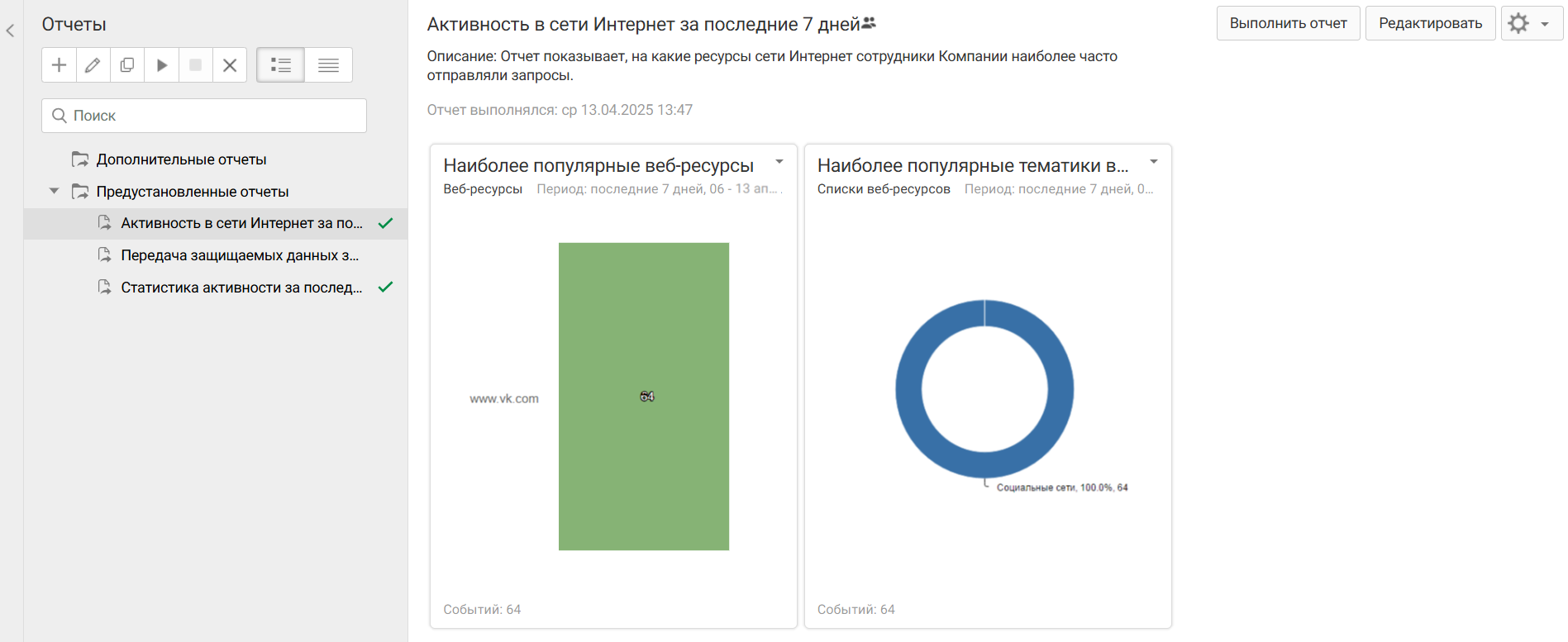
В левой части рабочей области расположен список отчетов, панель инструментов и область поиска. В правой части рабочей области отображается форма просмотра выбранного отчета или форма создания/редактирования отчета (см. Форма создания отчета).
Отчеты в списке могут располагаться как на верхнем уровне, так и внутри папок. Использование папок позволяет группировать отчеты, объединенные общей тематикой, определять права доступа сразу для всей группы отчетов, наследовать права доступа для вложенных папок и отчетов и т. д. Папка может включать как отчеты, так и вложенные папки. О том, как создать папку с отчетами, см. Создание папки с отчетами.
Вы можете выбрать режим отображения папок и отчетов в списке: в виде папок (кнопка  на панели) или в виде плоского списка (кнопка
 на панели).
Папки, доступные только владельцу, отмечены значком  . Если папка доступна также другим пользователям Консоли, она имеет значок
 .
В папке Предустановленные отчеты содержатся следующие отчеты, доступные всем пользователям:
- Статистика активности за последние 7 дней – показывает информацию о количестве перехваченных Системой событий, наиболее активных отправителях и получателях, а также о наиболее популярных контентных маршрутах отправителей-получателей;
- Активность в сети Интернет за последние 7 дней – показывает, на какие ресурсы сети Интернет сотрудники компании наиболее часто отправляли запросы;
- Передача защищаемых данных за последние 7 дней – показывает, какие объекты защиты содержались в перехваченных Системой событиях, а также какие политики информационной безопасности были применены к событиям.
При создании отчета внутри папки права доступа либо наследуются из папки, либо задаются отдельно. Если, помимо владельца, отчет доступен также другим пользователям Консоли, отчет отмечен значком  .
Чтобы просмотреть требуемую статистическую информацию, выберите нужный отчет в списке или создайте новый отчет (см. Создание отчета).
Совет.
Для поиска папки или отчета по названию вы можете использовать поле Поиск.
Чтобы запустить выбранный отчет, нажмите  на панели инструментов или кнопку Выполнить отчет в правом верхнем углу формы. После того как выполнение отчета завершится, Система отобразит уведомление.
Если отчет уже выполнялся ранее и содержит актуальные данные, такой отчет отмечен значком  . При выборе такого отчета справа отображаются виджеты со статистической информацией по объектам перехвата.
Если отчет в данный момент выполняется, рядом с его названием отображается значок  . Для отчетов, выполнение которых завершилось с ошибкой, отображается значок
 .
При выборе отчета в списке в правом верхнем углу отображается кнопка  , при нажатии на которую вы можете выбрать в раскрывающемся списке требуемое действие с отчетом:
- перейти к истории выполнения отчета;
- копировать отчет;
- удалить отчет;
- сохранить отчет в виде файла в одном из поддерживаемых форматов.
Действия пользователя: