Примечание:
DAT не использует в работе события из Traffic Monitor.
В этом разделе для просмотра доступны данные событий, загруженных в Центр расследований после синхронизации с Traffic Monitor:
- Уровень нарушения в событии;
- Тип события;
- Решение Офицера безопасности по событию;
- Вердикт Системы по событию;
- Дата создания события в Traffic Monitor;
- Отправитель – лицо, совершившее нарушение;
- Рабочая станция – компьютеры, связанные с событием;
Получатель – лица, которым субъект передал данные;
Примечание:
Отметка
 рядом с контактом Отправителя или Получателя означает, что это новый контакт, который появился в Системе в дату или период времени, указанные в фильтре Дата.
- Вложения – наличие файлов-вложений в событии, их названия и размер;
- Действие/Описание переданных данных;
- Политики, сработавшие на данном виде нарушения;
- Объекты защиты, которые были переданы;
- Источник/ID в источнике – идентификатор события в Traffic Monitor.
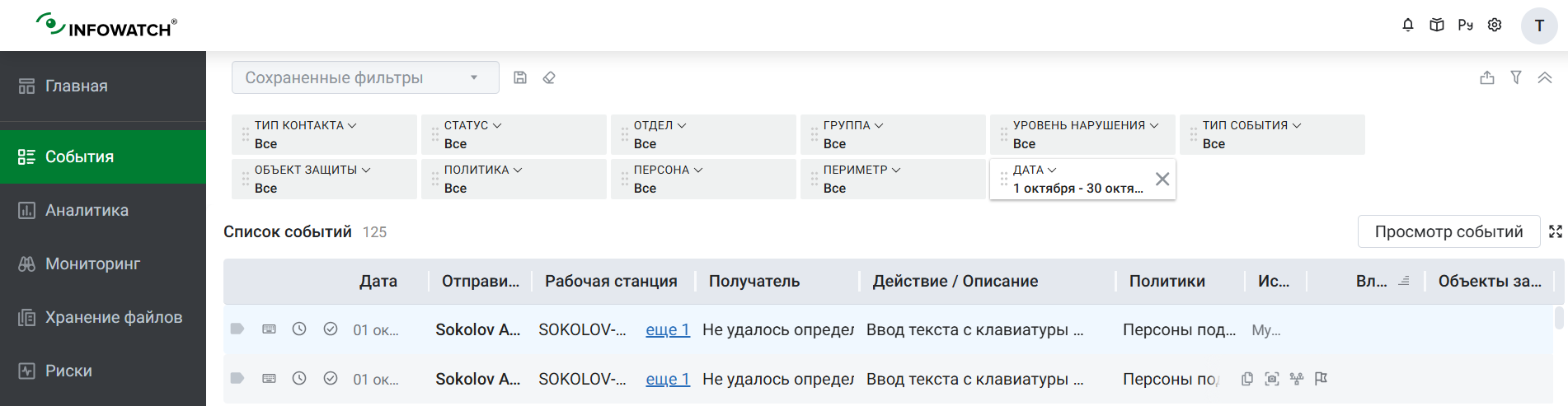
Получите интересующую выборку по событиям, настроив фильтры на панели Единого фильтра (подробнее см. "Единый фильтр"). События представлены в разделе в виде таблицы.
Чтобы получить расширенную информацию или анализ выбранного события, можно:
- нажать
 внизу списка событий. При этом вместе с основными данными события будут отображены и такие, как реплики в чате, текст письма, вложенные изображения и т.д. В детализации событий цветом выделяются слова, которые относятся к обнаруженным объектам защиты;
- нажать
 , чтобы перейти в режим просмотра диалогов в мессенджерах (доступно, если у вас установлен продукт Vision);
- нажать
 , чтобы добавить событие в новое или ранее созданное расследование;
- нажать
 , чтобы посмотреть событие на графе связей (доступно, если у вас установлен продукт Vision);
- нажать
 , чтобы скопировать ID события для быстрого поиска его в Traffic Monitor;
- нажать
 , чтобы просмотреть снимки экрана в событии (доступно, если у вас установлен продукт Activity Monitor);
- нажать
 , чтобы просмотреть событие на таймлайне персоны (доступно, если у вас установлен продукт Activity Monitor).
Чтобы оперативно обработать сразу несколько событий:
- В списке выберите события:
- зажав клавишу Ctrl и выделив нужные события;
- зажав клавишу Shift и выбрав диапазон событий (от и до).
Нажмите на панели сверху:
 для построения частного графа связей по такой выборке (доступно, если у вас установлен продукт Vision);
 для начала расследования с указанной выборкой событий (подробнее см. "Добавление материалов в расследование");
Просмотр событий, чтобы перейти в раздел События Traffic Monitor для более подробного анализа. При этом будут отображены только 300 событий из всех отфильтрованных в Центре расследований. Если события принадлежат нескольким источникам, то они будут открыты в разных вкладках браузера.
Чтобы снять выделение с выбранных событий, нажмите
 Сбросить выбранные события.
Совет:
Если вы часто переключаетесь между Центром расследований и Traffic Monitor, рекомендуем настроить сквозную аутентификацию, которая позволяет не вводить повторно имя пользователя и пароль. Подробнее о настройке см. документ "InfoWatch Traffic Monitor. Руководство администратора", раздел "Настройка сквозной аутентификации между продуктами InfoWatch".
Примечание:
Столбцы таблицы с событиями отображаются с учетом настроек роли, выданной пользователю. Поэтому необходимо, чтобы пользователю были выданы нужные права доступа:
- для столбцов Дата, Тип события, Отправитель, Получатель включите пункты События, Статистика нарушений на вкладке Функции в настройке роли;
- для столбцов Описание, Вложения, Источник, ID события – пункт Детали событий;
- для столбцов Уровень нарушения, Решение пользователя, Вердикт – пункт Детали нарушений;
- для столбцов Политики, Объекты защиты, Периметры – пункт Политики, Объекты защиты и Периметры.