Примечание:
Автоматическая установка агентов поддерживается на рабочих станциях под управлением ОС Windows или ОС семейства Linux.
Чтобы настроить автоматическую установку агентов на новые компьютеры или компьютеры выбранных подразделений организации:
- Создайте новую синхронизацию или выберите уже созданную и откройте ее на редактирование.
- Выберите Синхронизировать > Компьютеры
- Укажите директории Active Directory, для вложенных групп которых необходима автоматическая установка агентов.
- В настройках синхронизации с Active Directory укажите шаблон задачи, если он был ранее создан для задачи распространения. По этому шаблону после выполнения синхронизации и при наличии новых компьютеров в указанных на предыдущем шаге директориях будет создана и запущена задача первичного распространения. Перейдите к шагу 7.
- Чтобы отдельно настроить установку агентов для вложенных групп, нужно задать другой шаблон для этих групп. В этом случае на группу, включая ее подгруппы, будет создана задача первичного распространения, указанная в дополнительных условиях записи синхронизации. И наоборот: при исключении использования шаблона задача распространения создана не будет. Нажмите Доп. условия.
- В окне Дополнительные условия настройки шаблона:
- нажмите
 , затем

- выберите группы, входящие в указанные на шаге 3, и нажмите Выбрать
- укажите нужный шаблон, по которому производить установку агентов на выбранные группы
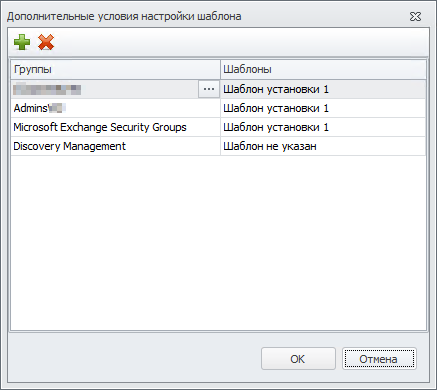
- после формирования всех дополнительных условий нажмите ОK
- нажмите
- Нажмите ОК
- Если настройка Включить автоматическую установку агента в разделе Инструменты > Настройки > Интеграция со службами каталогов выключена, то будут сформированы задачи по шаблонам или добавлены компьютеры в уже существующие задачи после синхронизации. Задачу установки необходимо запустить вручную.
Включение настройки Включить автоматическую установку агента автоматически запустит задачу первичного распространения агентов на новые компьютеры, появившиеся после синхронизации с Active Directory. При этом, если не задан шаблон, то данная настройка ни на что не влияет. - В окне Настройки нажмите Сохранить.
После выполнения синхронизации при наличии новых компьютеров в OU по шаблону создается задача первичного распространения:
- для каждой записи синхронизации,
- для каждой версии шаблона,
- для каждой рабочей версии
Если по шаблону уже сформирована задача, то новые компьютеры будут добавлены в существующую задачу.