mkdir /mnt/rhel-dvd && mount /dev/cdrom /mnt/rhel-dvd/etc/yum.repos.d создайте файл rhel-dvd.repo (этот файл потребуется для указания пути к файлам обновления).[rhel-dvd] name=Red Hat Enterprise Linux $releasever - $basearch - DVD baseurl=file:///mnt/rhel-dvd/ enabled=1 gpgcheck=0
[rhel-dvd-iwtm] name=Red Hat Enterprise Linux $releasever - $basearch - DVD baseurl=file:///mnt/rhel-dvd/infowatch/traffic-monitor/Linux enabled=1 gpgcheck=0
yum clean alliwtm-tmcap:rpm -e --nodeps iwtm-tmcap
Если не удалить пакет, то в процессе обновления может быть удален модуль ядра tmcap.ko, что потребует переустановку При обновлении сервера базы данных удаление |
kernel-headers используемой версии ядра:yum install kernel-headers
Если после установки Системы не вносились изменения в kernel-headers, пропустите этот шаг. |
iwtm-tmcap:yum install iwtm-tmcap
yum update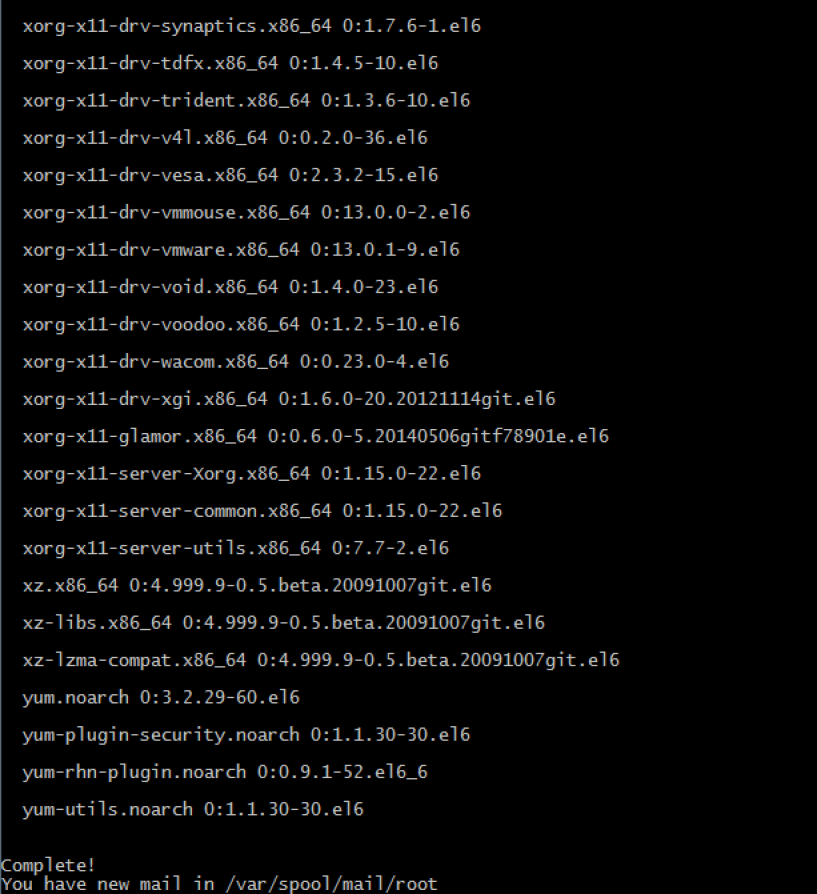
/opt/iw/tm5/etc/.- Если подобные файлы есть, приведите их в соответствие со старыми конфигурационными файлами.
/etc/nagios/iwmon.- Если подобные файлы есть, приведите их в соответствие со старыми конфигурационными файлами.
Serman файла agent.conf. Оба файла расположены в директории /opt/iw/tm5/etc.