Запустите установочный пакет Crawler_vx.x.x.xxx.msi, где x.x.x.xxx – номер версии.
Язык мастера установки определяется автоматически и зависит от выбранного формата (см. Пуск -> Панель управления -> Язык и региональные стандарты, вкладка Форматы). |
- Сервер краулера – установка службы InfoWatch.Crawler.Server, управляющей заданиями сканирования и обеспечивающей взаимодействие с сервером, базой данных и Консолью управления Traffic Monitor.
- Сканер – установка службы InfoWatch.Crawler.Scaner, осуществляющей сканирование сетевых папок и файловых хранилищ согласно заданным пользователем параметрам.
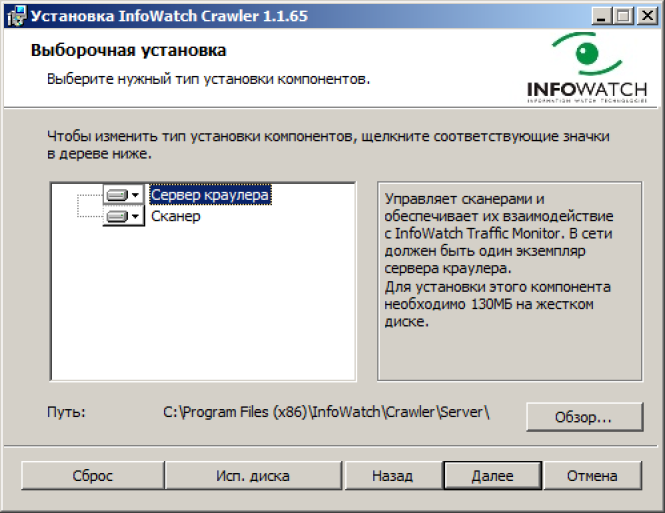
Если Вы не хотите устанавливать какой-либо из компонентов, выберите его и в раскрывшемся списке отметьте пункт  Этот компонент будет полностью недоступен.
Укажите путь к директориям, в которые будут установлены компоненты, и нажмите Далее.
4.1. Если на шаге Выборочная установка вы выбрали установку компонента Сервер краулера:
- укажите параметры соединения службы
InfoWatch.Crawler.Serverс базой данных Traffic Monitor, нажмите Далее.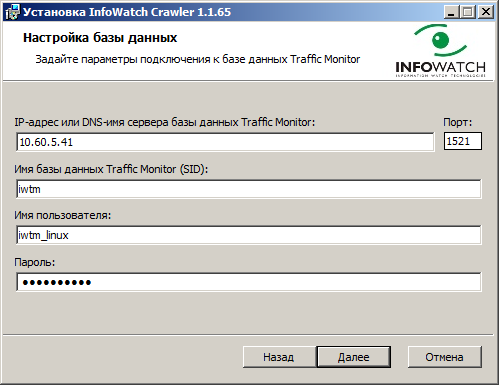
укажите параметры соединения службы
InfoWatch.Crawler.Serverс сервером Traffic Monitor, нажмите Далее.
Имя пользователя должно совпадать с именем учетной записи Oracle, используемой для работы Linux-части IWTM (iw_adlibitum, iw_loader, iw_updater). При установке из kickstart с параметрами по умолчанию, это iwtm_linux.
4.2. Если на шаге Выборочная установка Вы выбрали установку компонента Сканер:

