Чтобы добавить группу сотрудников:
1.Перейдите к разделу Группы сотрудников.
2.Выполните необходимое действие:
Действие |
Шаги |
Добавить группу сотрудников |
в главном меню выберите команду Правка > Создать группу сотрудников;
воспользуйтесь кнопкой  Создать группу сотрудников, расположенной в верхней части Панели навигации. |
Отредактировать группу сотрудников |
1.В области Группы сотрудников на Панели навигации выделите название нужной группы сотрудников.
2.Выполните одно из следующих действий:
в главном меню выберите команду Правка > Изменить;
воспользуйтесь кнопкой Изменить, расположенной в верхней части Панели навигации;
дважды щелкните левой кнопкой мыши по названию выделенной группы сотрудников. |
В результате выполнения любого из этих действий на экран будет выведено диалоговое окно определения параметров группы сотрудников.
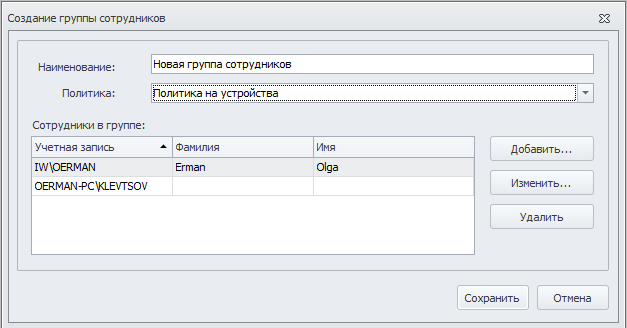
3.Укажите следующие параметры:
Наименование. Название группы сотрудников.
Политика. Выберите из раскрывающегося списка политику безопасности, которая будет назначена данной группе сотрудников.
4.Определите перечень сотрудников в группе:
Чтобы добавить одну или несколько учетных записей, нажмите Добавить. 
В окне добавления сотрудников отображается список учетных записей, импортированных из службы каталогов (см. "Соединение с сервером LDAP"), а также уже зарегистрированных в системе (например, при установке Клента Device Monitor на рабочие станции) и принадлежащих существующим группам сотрудников Device Monitor.
Чтобы добавить сотрудника, в левой области выберите необходимый узел в дереве групп, затем отметьте учетные записи, которые нужно добавить в редактируемую группу.
Чтобы отметить все учетные записи, принадлежащие выбранному узлу, нажмите Отметить все. Чтобы снять выделение, нажмите Сбросить все.
Вы также можете выполнить поиск учётной записи по всем доступным элементам. Для этого в верхней строке введите часть имени учётной записи и нажмите Найти.
После того, как все необходимые учётные записи выбраны, нажмите Сохранить, чтобы закрыть окно добавления сотрудников и вернуться к окну настройки параметров группы.
Чтобы изменить параметры учетной записи, выберите её в списке сотрудников, входящих в группу, и нажмите Изменить.
Чтобы удалить запись из группы, выберите её и нажмите Удалить.
5.Нажмите Сохранить.
Внимание!
Чтобы изменения окончательно вступили в силу, необходимо сохранить схему безопасности (см. раздел "Редактирование схемы безопасности"). Если схема безопасности не будет сохранена, то все изменения будут утеряны. |