Перехватчик File Monitor позволяет отслеживать операции записи в файл на съемном устройстве, причем регистрируется факт успешного завершения операции. Это дает возможность отслеживать такие действия сотрудников, как:
создание/редактирование файла непосредственно на съемном устройстве;
копирование/перемещение файла на съемное устройство. В данном случае отслеживаются операции копирования/перемещения файла с контролируемой рабочей станции, другого съемного устройства или сетевых ресурсов.
 Внимание!
Файл подпадает под действие правила File Monitor, если ВСЕ параметры файла удовлетворяют действующему правилу. Например, правило задаёт создание теневой копии и указан максимальный и минимальный размер файла, то обрабатываемый файл должен иметь размер, попадающий в диапазон указанный в правиле.
|
Внимание!
О порядке разрешения случаев, когда событие соответствует нескольким правилам, см. " Применение правил ". |
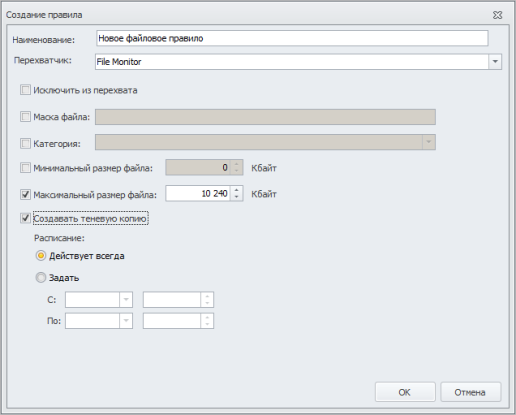
Чтобы настроить правило, задайте следующие параметры:
1.Перейдите к разделу Политики.
2.В области Политики на панели навигации выделите название политики безопасности, в которую нужно добавить правило.
3.Выполните одно из следующих действий:
в главном меню выберите команду Правка > Создать правило
воспользуйтесь кнопкой Создать правило, расположенной в верхней части области Политики;
нажмите правой кнопкой мыши в пустом месте области Политики и в раскрывшемся меню выберите Создать правило.
4.В открывшемся диалоговом окне, в поле Перехватчик, выберите File Monitor.
5.В поле Наименование укажите название правила.
6.Если вы хотите, чтобы правило задавало исключение из контроля, выберите Исключить из перехвата. Для операций записи в файл на съемном устройстве, подпадающих под это правило, ни событий, ни теневых копий создаваться не будет.
Внимание!
Если событие записи файла соответствует нескольким правилам одновременно, правило, исключающее из перехвата, имеет наивысший приоритет. |
7.При необходимости, вы можете ограничить контролируемые файлы, задав маску файла. Для этого установите флажок в поле Маска файла и укажите маску: можно использовать символы: «?» для замены одного символа или «*» для замены набора символов. Например, *.doc. Знак пробела интерпретируется как часть имени файла.
8.Вы также можете ограничить применение правила определенной категорией сигнатур (см. " Сигнатуры "). Для этого установите флажок в поле Категория и выберите категорию из раскрывающегося списка: правило будет действовать для записи в файлы с типом, соответствующим выбранной категории сигнатур.
9.Если вы хотите создавать и передавать на Traffic Monitor теневые копии записываемых файлов, установите флажок в поле Создавать теневую копию.
10.В области Расписание определите период действия правила:
Действует всегда. По умолчанию правило действует бессрочно.
Задать. Укажите даты и время для необходимого периода в полях С и По.
11.После того, как вы определите все необходимые параметры, нажмите ОК.