Установка Клиента на рабочие станции может выполняться администратором корпоративной сети централизованно, с помощью средств распространения программного обеспечения. В настоящем разделе описывается пример такой установки посредством Microsoft Active Directory.
Установка Клиента через Microsoft Active Directory осуществляется посредством механизма групповых политик. Для установки необходимо выбрать такую групповую политику, которая распространяется на все рабочие станции, подлежащие контролю при помощи Клиента. Это может быть политика, назначенная:
контейнеру Active Directory, содержащему все рабочие станции, на которые будет выполняться установка Клиента.
всему домену Active Directory, но не являющаяся доменной политикой по умолчанию (Default Domain Policy). Распространение этой политики должно быть назначено только той группе, которая включает в себя все рабочие станции, подлежащие контролю при помощи Клиента.
Шаг 1. Создание инсталляционного комплекта
Создайте установочный msi-пакет Setup.Client.ru.msi, как описано в разделе "Создание пакета установки". Разместите установочный пакет в сетевом каталоге, доступном для чтения всем компьютерам домена, на которые будет установлен Клиент.
Шаг 2. Отключение быстрого входа в систему Microsoft Windows XP Professional
Перед установкой Клиента через механизм групповых политик необходимо отключить оптимизацию быстрого входа в систему для компьютеров, на которых установлена операционная система Microsoft Windows XP Professional (так называемый асинхронный режим входа в систему). Подробная информация об этой функции доступна в базе знаний Microsoft (см. KB305293).
Чтобы отключить функцию оптимизации быстрого входа в систему:
1.Откройте редактор используемой групповой политики.
2. В дереве консоли выделите каталог Computer Configuration > Administrative templates > System > Logon. В области сведений выберите параметр Always wait for the network at computer startup and logon. Затем в окне свойств данного параметра установите значение Enabled.
Примечание:
Если данная функция не отключена, то для установки Клиента потребуется еще одна дополнительная перезагрузка, связанная с механизмом распространения групповой политики Windows. |
Шаг 3. Редактирование групповой политики
Перед установкой Клиента средствами Active Directory необходимо отредактировать используемую групповую политику.
Чтобы отредактировать групповую политику:
1. Откройте оснастку Active directory users and computers (Start > Settings > Control Panel > Administrative tools > Active directory users and computers).
2.В дереве консоли выберите контейнер Active Directory, содержащий все рабочие станции, на которые будет выполняться установка Клиента.
3.Откройте оснастку Group Policy. Для этого в контекстном меню контейнера Active Directory выберите команду Properties. Затем в открывшемся диалоговом окне перейдите на вкладку Group policy. На данной вкладке выделите объект групповой политики и нажмите на кнопку Edit.
4. В дереве консоли выберите расширение Software Installation (Computer Configuration > Software Settings).
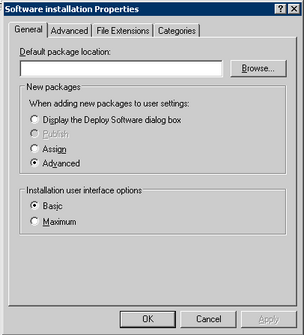
5.В контекстном меню расширения Software Installation выберите команду Properties. В открывшемся диалоговом окне на вкладке General выполните следующие настройки (см. рисунок):
на панели New packages установите значение Advanced;
на панели Installation user interface options установите значение Basic.
6.По окончании настройки нажмите на кнопку OK.
Шаг 4. Подготовка задания на установку Клиента
Создание и настройка задания на установку Клиента выполняется в окне Group Policy Object Editor:
1.После того как окно Group Policy Object Editor будет открыто, в дереве консоли выделите расширение Software Installation (Computer Configuration > Software Settings). Щелкните правой кнопкой мыши по названию выделенного пункта и в раскрывшемся контекстном меню выберите пункт New > Package.
2.В открывшемся диалоговом окне Open укажите установочный msi-пакет клиентского модуля Setup.Client.ru.msi (установочный пакет должен быть предварительно размещен в сетевом каталоге, доступном для чтения всем компьютерам домена, на которые будет установлен Клиент).
3.Выполните настройку свойств нового пакета:
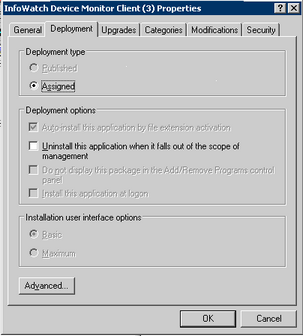
Убедитесь, что установки, заданные на вкладке Deployment, соответствуют показанным на следующем рисунке.
После того как все необходимые настройки будут заданы, нажмите на кнопку OK.
4. В дереве консоли выделите каталог Computer Configuration > Administrative templates > System > Scripts. В области сведений выберите параметр Run logon scripts synchronously. Затем в окне свойств данного параметра установите значение Enabled.
Шаг 5. Выполнение установки
Добавленное задание отображается в списке заданий оснастки Software Installation. Задание выполняется при первой перезагрузке компьютера, на который должен быть установлен Клиент. Запуск службы InfoWatch Device Monitor Client осуществляется автоматически сразу после установки.
Способ установки отображается в столбце Deployment state. Состояние assigned означает, что установка осуществляется принудительно, т.е. без учета мнения пользователя, работающего за компьютером, на который выполняется установка Клиента. Состояние published соответствует установке с запросом согласия от пользователя.
Внимание!
Вы можете проверить успешность установки Клиента в Консоли управления InfoWatch Device Monitor. Все рабочие станции, на которые Клиент был успешно установлен, должны отображаться в списке раздела Рабочие станции. Чтобы просмотреть список всех контролируемых рабочих станций, воспользуйтесь кнопкой Показать все рабочие станции, расположенной в верхней части Панели навигации. Чтобы получить актуальные сведения об установленных Клиентах, воспользуйтесь кнопкой Обновить, расположенной на панели инструментов.
Если какая-либо из рабочих станций, на которые выполнялась установка, отсутствует в этом списке, проверьте возможность возникновения проблемы "Сбой приложения групповой политики на компьютере с Windows XP с пакетом обновления 2 (SP2)". Описание этой проблемы и действия по ее устранению описаны на сайте Microsoft: http://support.microsoft.com/kb/840669/ru. |