Внимание!
Перед началом установки ознакомьтесь с разделом "Рекомендации по установке Сервера InfoWatch Device Monitor". |
Внимание!
При развертывании пула из нескольких серверов, на каждом из них должна быть установлена одинаковая версия серверного приложения InfoWatch Device Monitor, соответствующая актуальной версии базы данных. |
Шаг 1.Запуск мастера установки
Вставьте диск с дистрибутивом Системы в дисковод для компакт-дисков. Затем откройте каталог Setup.Unified. В данном каталоге найдите и запустите файл установки для требуемой платформы.
В результате на экран будет выведено окно приветствия мастера установки InfoWatch Device Monitor. Нажмите кнопку Далее.
Шаг 2.Принятие лицензионного соглашения
Ознакомьтесь с текстом лицензионного соглашения. Если вы принимаете условия лицензионного соглашения, отметьте поле Я принимаю условия настоящего лицензионного соглашения и нажмите кнопку Далее.
Шаг 3.Выбор устанавливаемого компонента
В окне Выборочная установка по умолчанию выбраны все компоненты.
Если необходимо, измените состав устанавливаемых компонентов. Так, например, если вы рассчитываете использовать Консоль управления для работы с Сервером с другой машины, то вам не нужно устанавливать этот компонент: нажмите на кнопку Консоль управления и в раскрывшемся списке выберите пункт Этот компонент будет полностью недоступен.
Нажмите кнопку Далее.
Шаг 4.Определение параметров сервера
В окне Тип устанавливаемого сервера выберите:
Основной сервер – должен быть установлен первым. К нему будут подключаться Клиенты и Консоль управления.
Вспомогательный сервер – дополнительный сервер, обеспечивающий балансировку нагрузки от Клиентов.
Для обеспечения быстрой актуализации информации о серверах, рекомендуется отметить Опубликовать сервер в Active Directory.
Внимание!
Актуализируя политики безопасности, рабочие станции периодически взаимодействуют с сервером Device Monitor. Поэтому, чтобы вновь добавленный сервер мог сразу же приступить к обслуживанию рабочих станций, а также для своевременного уведомления Клиентов о возможных изменениях портов серверов, рекомендуется при установке сервера публиковать его данные в домене.
Для публикации данных сервера Device Monitor в домене, учетной записи, от имени которой выполняется установка сервера, требуются права на создание и удаление точек подключения. |
Если у вас есть база данных Device Monitor соответствующей версии, снимите отметку Установить новую базу данных.
Нажмите кнопку Далее.
Шаг 5.Выбор сервера базы данных
Укажите СУБД, под управлением которой будет находиться база данных Device Monitor, выбрав один из следующих вариантов:
Microsoft SQL Server
Oracle
Если на Шаге 4 вы решили не устанавливать новую базу данных (опция Установить новую базу данных не была выбрана), то вам будет необходимо дополнительно указать параметры соединения с существующей базой данных Device Monitor.
Нажмите кнопку Далее.
Шаг 6.Настройка базы данных
Этот шаг пропускается, если на Шаге 4 вы решили использовать уже существующую базу данных.
Принцип настройки базы данных зависит от типа используемой СУБД.
При использовании СУБД Microsoft SQL Server укажите следующие параметры:
Сервер БД. NetBIOS имя сервера СУБД Microsoft SQL Server, на котором будет создана база данных.
Не задавайте в поле Сервер БД ip-адрес, так как в этом случае вы не сможете подключиться к серверу базы данных.
Если на сервере базы данных есть именованные экземпляры, то имя сервера нужно указывать в следующем виде: <имя_сервера>\<имя_экземпляра>.
Имя базы данных. Имя создаваемой базы данных.
Может содержать буквы латинского алфавита, цифры и прочие символы, за исключением пробелов и специальных символов: «*», «?», «/», «\», «|», «^», «:», «"». Должно начинаться с латинской буквы.
Длина имени может составлять от 1 до 123 символов.
Способ аутентификации. Способ аутентификации пользователя, от имени которого создается база данных и который будет использоваться для работы с БД. В качестве значения данного параметра укажите способ аутентификации, выбранный при подготовке учетной записи (см. "Рекомендации по развертыванию базы данных под управлением СУБД Microsoft SQL Server").
Если учетной записи назначена аутентификация Windows, то выберите значение Аутентификация Windows. В этом случае процесс создания БД будет выполняться от имени доменного пользователя, выполняющего установку.
Если учетной записи назначена встроенная в SQL Server аутентификация, выберите значение Встроенная в SQL Server. Затем укажите имя и пароль подготовленной учетной записи в полях Имя пользователя и Пароль соответственно.
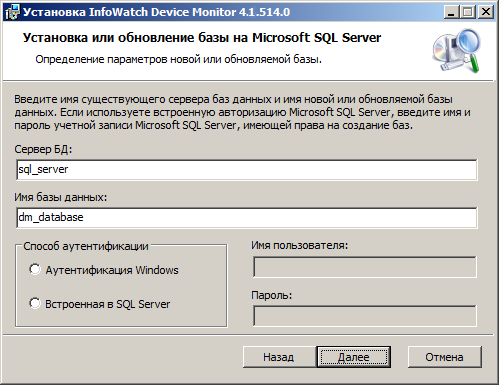
Настройка базы данных Microsoft SQL Server
При использовании СУБД Oracle настройте следующие параметры:
1.В области Сервер БД задайте параметры соединения с сервером базы данных:
Сервер. Имя сервера базы данных. В качестве значения данного параметра указывают псевдоним сервера из файла tnsnames.ora.
Пароль для 'SYSTEM'. Пароль учетной записи пользователя SYSTEM.
2.В области Данные о схеме укажите параметры учетной записи владельца создаваемой схемы базы данных:
Внимание!
Не рекомендуется указывать параметры существующей схемы базы данных. |
Владелец схемы. Имя учетной записи владельца схемы базы данных.
Пароль, Подтверждение пароля. Пароль учетной записи владельца схемы базы данных.
Назначение пароля выполняется в соответствии с требованиями, указанными в документации к СУБД Oracle.
3. Настройте параметры табличного пространства в области Табличное пространство.
Вы можете использовать существующее табличное пространство или создать новое. При использовании существующего табличного пространства, укажите имя табличного пространства в поле Имя.
Чтобы создать новое табличное пространство, установите флажок в поле Создать новое. Затем укажите параметры табличного пространства:
Имя. Имя нового табличного пространства.
Имя файла. Имя файла данных, в котором будет храниться новое табличное пространство.
Размер. Максимальный размер (в Мб) файла данных (значение по умолчанию 3000 Мб).
Размер экстента. Максимальный размер (в Мб) непрерывного фрагмента пространства в файле данных (значение по умолчанию 1 Мб).
Авторасширение. Возможность автоматического расширения файла данных средствами СУБД Oracle. Если флажок в поле Авторасширение установлен, то функция авторасширения будет включена (по умолчанию данная функция отключена – флажок снят).
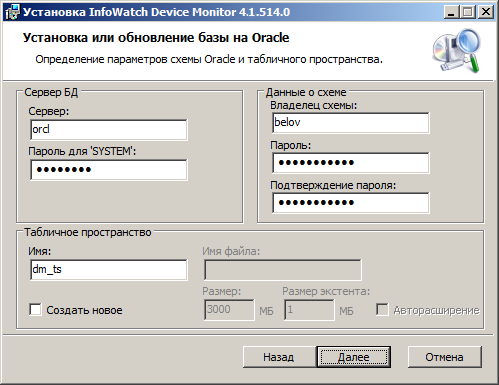
Настройка базы данных Oracle
После того как все необходимые параметры будут заданы, нажмите кнопку Далее.
Шаг 7.Настройка рабочих параметров сервера
Настройте параметры Сервера:
1.В области Используемые сетевые порты задайте номера TCP и UDP портов, используемые для:
подключения Клиентов для передачи схем безопасности на контролируемые рабочие станции, отправки информации о событиях и теневых копий на сервер;
оповещения Клиентов об изменениях схем безопасности.
2.В области Адрес интерфейса подключения Консоли управления укажите IP-адрес, через который будет осуществляться взаимодействие между Сервером и Консолью управления.
Внимание!
Изменять значение данного параметра следует, только если Сервер будет установлен на компьютер с несколькими сетевыми адаптерами, подключенными к разным сетям. При наличии одного сетевого адаптера не допускается изменение данного параметра, иначе подключение Консоли управления к Серверу будет невозможно.
Если в процессе работы на компьютер с установленным Сервером будут добавлены дополнительные сетевые адаптеры, то изменить настройку данного параметра можно в конфигурационном файле Сервера. |

Настройка параметров сервера InfoWatch Device Monitor
После того как все необходимые параметры будут указаны, нажмите кнопку Далее.
Шаг 8.Настройка учетной записи сервера
Выберите учетную запись, от имени которой будет запускаться служба Сервера InfoWatch Device Monitor, в соответствии с разделом "Рекомендации по установке Сервера InfoWatch Device Monitor". При выборе варианта Пользователь укажите имя и пароль подготовленной учетной записи домена Windows. Имя задается в формате DOMAIN\USERNAME.
Нажмите Далее.
Шаг 9.Настройка учетной записи администратора сервера
Укажите данные (имя и пароль) учетной записи администратора сервера. Данной учетной записи будет присвоена роль Суперпользователь (подробнее см. "Администрирование учетных записей Консоли управления"): она используется при первом подключении к Серверу с помощью Консоли управления.
Нажмите Далее.
Шаг 10.Настройка параметров соединения с сервером InfoWatch Traffic Monitor
Укажите параметры для взаимодействия с сервером InfoWatch Traffic Monitor:
Адрес сервера TM. Адрес сервера InfoWatch Traffic Monitor. Взаимодействие с Traffic Monitor Server осуществляется по схеме xml. Запись адреса должна иметь следующий формат:
xml://host:port
Параметр host должен содержать доменное имя или IP-адрес сервера InfoWatch Traffic Monitor. Адрес сервера является стандартным URI-адресом (Uniform Resource Identifier), формальный синтаксис которого описан в RFC 3986 http://tools.ietf.org/html/rfc3986.
В качестве параметра port указывается порт сервера InfoWatch Traffic Monitor, через который будет осуществляться доставка событий. По умолчанию, порт сервера InfoWatch Traffic Monitor – 4101.
Количество соединений. Количество соединений с сервером InfoWatch Traffic Monitor. Вы можете задать от 1 до 32 соединений.
если в схеме развертывания Системы не планируется интеграция с InfoWatch Traffic Monitor, установите флажок в поле Работать в автономном режиме. В этом случае вы можете, установив флажок в поле Сохранять теневые копии, сохранять перехваченные теневые копии файлов в директорию установки сервера.
Нажмите кнопку Далее.
Шаг 11.Завершение установки
Нажмите кнопку Установить, чтобы начать установку Сервера. Следуйте дальнейшим указаниям мастера для завершения установки.
Примечание:
Этап установки сигнатур может занимать существенное время (до получаса). |