Важная информация!
Изменения, связанные со сменой привилегий или ролей, назначенных пользователю, авторизованному в Системе вступят в силу только при следующей авторизации этого пользователя в Системе. |
Чтобы создать или отредактировать учетную запись пользователя:
1.Перейдите к разделу Пользователи.
2.Выполните необходимые действия:
Действие | Порядок выполнения |
|---|
Создать учетную запись пользователя | Выполните одно из следующих действий:
в главном меню выберите команду Правка > Создать пользователя
нажмите кнопку  Создать пользователя на панели инструментов |
Отредактировать учетную запись пользователя | 1.В списке учетных записей выделите строку с нужной записью.
2.Выполните одно из следующих действий:
в главном меню выберите команду Правка > Изменить;
нажмите кнопку  Изменить на панели инструментов;
дважды щелкните левой кнопкой мыши по выделенной строке. |
На экран будет выведено диалоговое окно с параметрами учетной записи пользователя.

Учетная запись пользователя (общие настройки)
3.На вкладке Общее укажите общие параметры учетной записи.
Логин. Имя учетной записи пользователя (обязательный параметр). Может состоять из букв латинского алфавита, цифр и символа подчеркивания; должно начинаться с буквы. Должно быть уникальным.
Пароль, Подтверждение пароля. Пароль пользователя (обязательный параметр).
Фамилия, Имя, Отчество. Персональные данные пользователя.
Адрес E-mail. Поле заполняется только для тех пользователей, в задачи которых входит отправка/прием рапортов (настройка системы доставки рапортов см. "Настройка параметров отправки/получения рапортов по объектам").
Получать оповещение о нарушении. Отметьте данный пункт, если офицер безопасности должен получать почтовые уведомления о том, что Система перехватила объект, нарушивший политику безопасности. Подробнее об этой возможности см. "Настройка уведомлений о нарушениях".
Описание. Дополнительная информация: комментарии к учетной записи пользователя.
4.На вкладке Роли отметьте флажками роли, которые будут назначены учетной записи. Чтобы установить или снять все флажки, используйте кнопки Отметить все и Сбросить все.
Важная информация!
Пользователь, которому не назначено роли или назначена роль, не имеющая ни одной привилегии, может только изменять свой пароль.
При назначении нескольких ролей происходит объединение привилегий. Поэтому пользователь будет иметь все привилегии, доступные для выбранных ролей. |
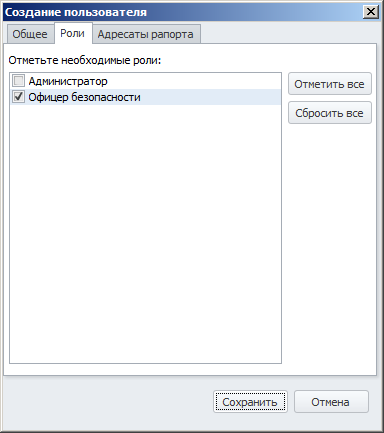
Назначение ролей для учетной записи пользователя
5.Если пользователь, для которого создается учетная запись, должен отправлять рапорты по объектам (см. "Отправка рапорта по объекту"), отметьте флажками тех пользователей, которым пользователь сможет направлять рапорт. Чтобы установить или снять все флажки, используйте кнопки Отметить все и Сбросить все.

Выбор адресатов для доставки рапортов
6.Нажмите кнопку Сохранить.