В результате выполнения запроса, в области просмотра выводится список объектов, найденных по запросу. Набор атрибутов, отображаемых в области просмотра, зависит от параметров выполненнного запроса (см. "Выбор полей просмотра"). Полный перечень возможных атрибутов перечислен в разделах "Общие атрибуты объекта" и "Заголовки конвертов и заголовки объектов". Сведения по некоторым атрибутам отображаются в виде пиктограмм.
Значения пиктограмм для атрибутов объектов приведены в таблице:
Пиктограмма | Значение атрибута |
|---|
Атрибут Монитор |

| SMTP Monitor |

| HTTP Monitor |

| ICQ Monitor |

| Print Monitor |

| Device Monitor |

| DeviceLock Monitor |

| Skype Monitor |

| Crawler Monitor |

| FTP Monitor |

| Lotus Notes Monitor |

| MMP Monitor |

| XMPP Monitor |
Атрибут Вердикт |

| Разрешено |

| Запрещено |
Атрибут Решение |

| Решение не принято |

| Нет нарушений |

| Нарушение |
Атрибут Состояние доставки |

| Ожидание |

| Доставлено |

| Неудачно |

| Попытка не удалась |

| Заблокировано |
Атрибут Транспортный режим |

| Нормальный |

| Прозрачный |

| Копия |
Атрибут Ошибки объекта | |

| Да |
Атрибут Вложения |

| Да |
Основные сведения по конкретному объекту (в т.ч. текст объекта и список вложений) можно посмотреть на панели информации об объекте.
Чтобы вывести сведения по объекту на панель информации об объекте:
в области просмотра выделите строку, содержащую сведения о нужном объекте.
На панели информации отобразится информация об объекте, описанном в выделенной строке.
Примечание
Если вы выделили несколько строк (например, используя клавиши Shift или Ctrl), на панели информации об объекте отобразится информация об объекте, описанном в строка, которая была выделена последней. |
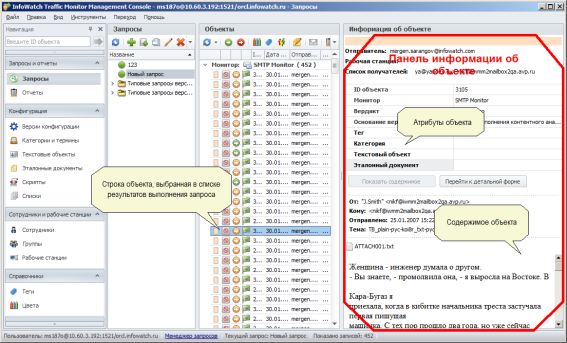
Вверху панели информации об объекте отображаются атрибуты Отправитель, Рабочая станция и Список получателей.
Ниже отображается перечень значений атрибутов, настроенный как описано в разделе "Настройка панели информации об объекте".
Если включен режим просмотра комментариев (см. "Настройка панели информации об объекте"), то также отображается последнее добавленное объекту примечание.
Если режим «Показывать содержимое объектов» отключен (см. "Настройка режима просмотра содержимого объекта"), и у вас есть привилегия на просмотр содержимого объекта, то вы можете просмотреть содержимое одним из следующих способов:
на панели информации об объекте нажмите кнопку Показать содержимое;
в главном меню выберите команду Правка> Объект > Показать содержимое.
При включенном режиме «Показывать содержимое объектов» содержание объекта может не отображаться, если:
размер SMTP-объекта или задания на печать превышает заданный размер автозагрузки (см. "Настройка размера загружаемых SMTP-писем и заданий на печать").
размер извлеченного из объекта текста превышает 32 Мб.
В любом из этих случаев на панели информации об объекте будет отображаться соответствующее уведомление. Чтобы просмотреть текст объекта и получить возможность выгрузить вложение, щелкните левой кнопкой мыши по уведомлению.
Для различных типов объектов содержимое показывается различными способами.
Для SMTP-писем отображаются, в случае их наличия, вложения и параметры От, Кому, Копия, Тема и Отправлено.
Для ICQ-сообщений диалог отображается в виде таблицы со столбцами От, Кому, Отправлено, Сообщение. Количество сообщений, отображаемых в диалоге (по умолчанию – 2), зависит от настроек конфигурационного файла (см. документ «InfoWatch Traffic Monitor. Руководство администратора»: описание настройки файла tm.conf, секция [PROXY_ICQ], параметр MessageWindow).
Для сообщений Skype, GTalk или Mail.Ru Aгент отображаются параметры От, Отправлено и Сообщение. Для сообщений с пересылаемыми файлами отображаются вложения.
Для объектов Device Monitor, FTP Monitor и DeviceLock отображаются теневые копии файлов.
Для объектов Print Monitor отображаются pdf-файлы с копиями заданий на печать. Также у вас есть возможность настроить (см. Настройка панели информации об объекте) отображение следующих дополнительных данных:
o Количество копий печати;
o Имя принтсервера;
o Имя порта;
o Расположение принтера;
o Комментарий принтера.
Кроме того, для объектов Print Monitor может отображаться текст, извлеченный из заданий на печать средствами системы Device Monitor или OCR-экстракторов (если они используются).
Для POST-запросов на ряд веб-ресурсов (перечень ресурсов см. "Особенности обработки HTTP-запросов и писем, отправляемых с помощью веб-сервисов") в Системе определены правила соответствия переменных POST-запроса общим атрибутам объекта. Для запросов на эти ресурсы в качестве содержимого отображаются, в случае их наличия, вложения и параметры От, Кому, Копия, Тема и Отправлено. Для остальных HTTP-запросов в качестве содержимого отображаются только вложения (в случае их наличия).
Примечание
Если структура HTTP-запроса подразумевает передачу каких-либо данных в заголовках запроса, то такие данные могут быть не найдены при поиске по тексту – даже если эти данные отображаются на панели информации об объекте. |
При работе с текстом объекта вы можете использовать контекстное меню, которое содержит стандартный набор команд Internet Explorer.
Примечание
Если текст письма отображается в неверной кодировке, то щелкните правой кнопкой мыши по тексту объекта. В раскрывшемся меню выберите пункт Кодировка (Encoding). Затем укажите нужную кодировку или выберите пункт Автовыбор. |
Чтобы просмотреть вложение объекта:
1.В области просмотра выделите строку, содержащую сведения о нужном объекте.
2.На панели информации об объекте выделите нужное вложение.
3.Выполните одно из следующих действий:
щелкните правой кнопкой мыши по выделенному вложению и в раскрывшемся контекстном меню выберите команду Открыть;
дважды щелкните левой кнопкой мыши по названию выделенного запроса.
Вложение будет открыто с помощью приложения, ассоциированного на вашем компьютере с данным типом файла.