Ручной запуск задания может также потребоваться в том случае, если по каким-либо причинам вам потребовалось остановить задачу, и необходимо запустить её вновь.
Чтобы запустить выполнение задания на сканирование:
1.В Консоли управления перейдите к разделу Краулер.
2.Выберите необходимое задание из списка.
3.Выполните одно из следующих действий:
нажмите кнопку
 Запустить на панели инструментов
нажмите на задании правой кнопкой мыши и из раскрывшегося списка выберите
Запустить.В области История запуска задания появится запись о новой сессии со статусом
 Работает.
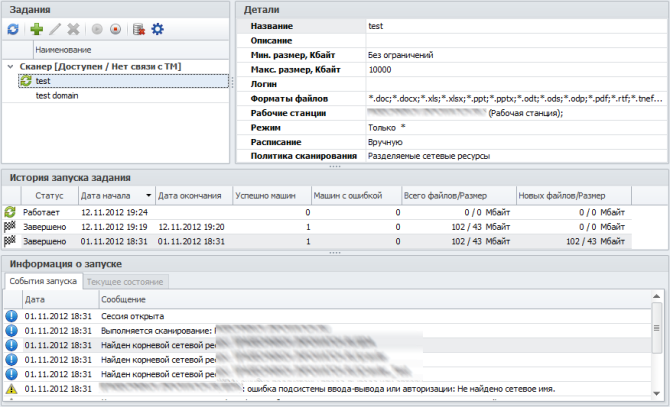
События, возникающие в ходе сканирования, отображаются в области Информация о запуске, вкладка События запуска.
На вкладке Текущее состояние вы можете просмотреть, какие ресурсы, папки и файлы сканируются в настоящий момент. Также отображается общий объём данных, обработанных за текущую сессию.
По окончании сессии задание получит статус
 Завершена.
Чтобы остановить выполнение задания на сканирование, не дожидаясь завершения:
1.Выберите запущенное задание из списка.
2.Выполните одно из следующих действий:
нажмите кнопку
 Остановить на панели инструментов
нажмите на задании правой кнопкой мыши и из раскрывшегося списка выберите Остановить.
Задание получит статус
 Остановлена.