Примечание
В справочнике сотрудников может быть не более 4194304 записей. |
Чтобы создать или изменить запись о сотруднике:
1.Перейдите к разделу Сотрудники.
2.Выполните необходимое действие:
Действие | Порядок выполнения |
|---|
Создать запись о сотруднике | Выполните одно из следующих действий:
в главном меню выберите команду Правка > Создать
нажмите кнопку  Создать на панели инструментов |
Отредактировать запись о сотруднике | 1.На панели Сотрудники выберите из списка запись о нужном сотруднике.
2.Выполните одно из следующих действий:
в главном меню выберите команду Правка > Изменить;
нажмите кнопку  Изменить на панели инструментов;
нажмите кнопку Редактировать в области просмотра параметров выбранного сотрудника;
дважды щелкните левой кнопкой мыши по выделенной строке. |
На экран будет выведено диалоговое окно с параметрами сотрудника.

Редактирование записи о сотруднике, импортированной из Active Directory
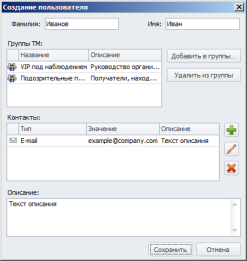
Создание и редактирование записи о сотруднике, созданной средствами Traffic Monitor
3.Укажите параметры записи о сотруднике:
Параметр | Описание |
|---|
Фамилия, Имя | Фамилия и имя сотрудника. Доступно для изменения только для записей, созданных средствами Traffic Monitor. |
Группы TM | Группы Traffic Monitor, в которые включен сотрудник.
Чтобы добавить сотрудника в группу, нажмите Добавить в группы. В открывшемся диалоговом окне Выбор групп отметьте флажками группы, в которые вы хотите включить сотрудника.
Чтобы установить или снять все флажки, используйте кнопки Отметить все и Сбросить все.
После того, как вы выберете необходимые группы, нажмите Сохранить.
Чтобы удалить сотрудника из группы, выберите необходимую группу и нажмите Удалить из группы.
Примечание: О порядке создания групп TM см. "Создание, просмотр и редактирование группы". |
Контакты | Контактные данные (e-mail адрес или номер ICQ) сотрудника.
Чтобы добавить контакт, нажмите кнопку Создать. В открывшемся диалоговом окне укажите параметры контакта:
Тип контакта. Из раскрывающегося списка выберите тип контакта: E-mail, ICQ, Skype или Phone.
Значение контакта. E-mail адрес, или номер ICQ, Skype или телефона, соответственно параметру, выбранному на предыдущем шаге.
Описание. Дополнительные сведения о контакте.
После того, как параметры будут указаны, нажмите ОК.
Чтобы изменить контакт, выберите его в списке и нажмите кнопку Изменить. Отредактируйте параметры как описано выше и нажмите ОК.
Чтобы удалить контакт, выберите его в списке и нажмите кнопку  Удалить. |
Описание | Дополнительные сведения о сотруднике |
4.После того, как параметры сотрудника будут успешно определены, нажмите кнопку Сохранить.
Важная информация!
Данные нового сотрудника или изменения в этих данных будут использоваться Системой только после того, как будет выполнена загрузка справочников на хосты (см. "Загрузка справочников на хост"). |
Примечание
Запись о сотруднике также можно изменить при работе с группой, в которую она входит. Для этого в разделе Группы выберите название нужной группы и на панели выбранной группы выделите строку с нужной записью. Затем выполните одно из следующих действий:
в главном меню выберите команду Правка > Члены группы TM > Изменить;
нажмите кнопку Изменить на панели членов группы
дважды щелкните левой кнопкой мыши по выделенной записи о сотруднике.
Окно редактирования записи о сотруднике и порядок изменения параметров аналогичны вышеописанному. |