Единый фильтр – это универсальный инструмент фильтрации, с помощью которого вы можете управлять отображением данных в Центре расследований InfoWatch. использует режим Расширенный фильтр при формировании ответов на запросы (подробнее о режимах Единого фильтра см. Добавление и удаление групп, фильтров и значений их атрибутов).
В разных разделах Центра расследований представлены разные наборы фильтров.
Для InfoWatch Единый фильтр используется в разделах События, Аналитика (вкладка Статистика нарушений) и Персоны. С помощью Единого фильтра вы можете:
При работе с Единым фильтром учитывайте следующее:
|
В каждом добавленном фильтре можно задать один или несколько атрибутов и выбрать хотя бы одно значение. Назначение фильтров и особенности их настройки в разных разделах описаны в таблице.
| Название фильтра | Описание и возможные значения | ||
|---|---|---|---|
| Дата | Атрибуту соответствует виджет Дата. По умолчанию задан период Последние 30 дней. Выберите период времени, за который вы хотите посмотреть данные:
| ||
| Часы | Установите время наступления события. | ||
Уровень нарушения | Атрибуту соответствует виджет Уровень нарушения. Выберите уровень нарушения (соответствует аналогичному в
| ||
Тип события | Атрибуту соответствует виджет Типы событий. Создайте выборку по типам событий
| ||
Объекты защиты | Выберите из списка объекты защиты, созданные в | ||
Политика | Выберите из списка политики, созданные в | ||
| Вердикт | Выберите из списка интересующие вердикты событий
| ||
| Решение пользователя | Выберите из списка нужные решения пользователя по событиям в
| ||
| Имя вложения | Введите имя файла в строке поиска или выберите файлы из загруженных файлов-вложений в событиях | ||
| Тип вложения | Выберите категории и/или типы файлов-вложений в событиях | ||
| Филиал | Выберите филиалы и/или интеграции с ними. | ||
Рабочая станция | Укажите рабочие станции. | ||
| Тип контакта | Позволяет отобразить события по различным типам контактов, используемых в Системе. Выберите одно или несколько значений:
| ||
| Расследования | Позволяет отобразить события, участвующие в одном или нескольких расследованиях. Выберите одно из значений:
| ||
Периметр Вошло в периметр Покинуло периметр | Выберите периметр из списка. Если нужно, задайте модификатор:
Если выбрать значение Неизвестный периметр, то будут найдены события, в которых периметр входа и/или периметр выхода не был определен в | ||
| Количество получателей | Позволяет отобразить события с определенным количеством получателей. Указав значения От и До, можно скрыть массовые рассылки (например, количество получателей до 7) или показать только персональные коммуникации (количество получателей до 1). | ||
| Наличие вложения | Позволяет отобразить события, содержащие или не содержащие вложения, а также уточнить их совокупный размер и количество. Например:
| ||
| Тема письма | Позволяет осуществить полнотекстовый поиск по темам писем в событиях. Поиск ведется от трех введенных символов и может осуществляться:
Если будет найдено более 1000 событий, то введенный запрос нужно будет дополнить или уточнить. Фильтр работает только в разделе Статистика. | ||
| Теги DLP | Позволяет отобразить события, содержащие или не содержащие теги, присвоенные Офицером безопасности в
| ||
| Событие | Позволяет отфильтровать события при переходе из других разделов. Фильтр используют продукты В фильтре можно отключать добавленные в него значения или очистить его полностью. Ручной ввод значений не поддерживается. | ||
Контакт* Контакт отправителя* Контакт получателя* | Позволяет отобразить события, участником которых были указанные адреса электронной почты или идентификаторы устройств. В строке поиска введите первые символы имени сотрудника, его контактных данных или устройства. Дополнительно фильтр можно настроить с помощью модификаторов:
Для поиска сотрудников по имени используйте фильтр Персона. | ||
Персона* Отправитель* Получатель* | Позволяет отобразить события, участником которых являлись указанные персоны. В строке поиска можно указывать как имя сотрудника, так и его контактные данные. Дополнительно фильтр можно настроить с помощью модификаторов:
| ||
Группа* Группа получателя* Группа отправителя* | Создает выборку по группам | ||
Должность* Должность отправителя* Должность получателя* | Укажите все интересующие вас должности в компании, добавленные при синхронизации с | ||
Отдел* Отдел отправителя* Отдел получателя* | Укажите все интересующие вас отделы в компании, добавленные при синхронизации с | ||
Статус* Статус отправителя* Статус получателя* | Укажите все интересующие вас статусы сотрудников в компании, добавленные при синхронизации с | ||
* – В разделах События и Аналитика (вкладка Статистика нарушений) для атрибутов, связанных с персонами, вы можете установить модификаторы:
Если установить модификатор Отправитель/Получатель, то выбранные персоны, группы персон или контакты будут являться отправителями или получателями в событиях. Если установить модификатор Любой, то будут выбраны все участники события: все персоны, группы персон или контакты. | |||
Атрибуты фильтра, в которых можно установить несколько значений, имеют признаки:
 – значение не выбрано;
 – значение включено в фильтрацию;
 – значение исключено из фильтрации.
Для фильтра Дата поддерживается только включение в фильтрацию.
Выберите включающие или исключающие значения, или их комбинацию:
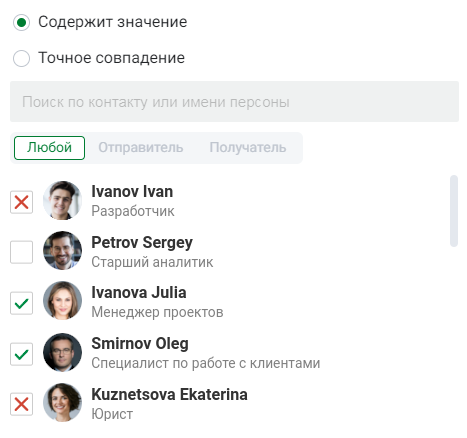
После выбора одного или нескольких атрибутов Система отобразит события с учетом выбранных атрибутов. При этом будут перестроены:


 Новые