Если вы устанавливаете на сервер, на котором уже установлены другие платформенные продукты, инсталлятор не запросит часть параметров, так как эти директории и настройки уже были указаны при первичной установке Платформы.
Если вы устанавливаете |
В одном кластере может быть только один экземпляр |
Чтобы установить :
Проверьте, соответствует ли сервер аппаратным и программным требованиям (см. Типы установки, совместимость с другими продуктами, аппаратные и программные требования). Для работы нужна видеокарта (GPU).
Создайте новую директорию на диске (например, cortex):
mkdir cortex |
 _1
.1.X.xxx.tar.xz1.1.0.101, соответственно, архив _1.1.0.101.tar.xz.Распакуйте архив с дистрибутивом Модуля в эту директорию с помощью команды:
tar xvf iw_cortex_setup_1.1.0.101.tar.xz |
Используйте Kubernetes из репозиториев ОС.
|
Запустите программу установки Модуля:
./setup.py install --nodemode=<режим_установки_Платформы> --productmode=central |
Чтобы установить:
Если вы не укажете режимы установки Платформы и Модуля, инсталлятор по умолчанию выберет режим |
Во время установки могут быть недоступны продукты Платформы, установленные на сервере. |
Введите "y", чтобы принять лицензионное соглашение, и нажмите Enter.
Если отклонить лицензионное соглашение, инсталлятор прервет процесс и завершит работу. |
Если вы устанавливаете центральную ноду Платформы (--nodemode=central), введите IP-адрес сетевого интерфейса для взаимодействия с кластером в формате IPv4: xxx.xxx.xxx.xxx (по умолчанию: 0.0.0.0) и нажмите Enter.
Если указать 0.0.0.0, будут использованы все доступные сетевые интерфейсы.
Здесь и далее для использования значений, предложенных по умолчанию, нажмите Enter без ввода значений. |
--nodemode=office):192.0.2.0 или host.example.com).Выполните в терминале команду для получения токена:
kubeadm token list |
На экран будет выведен токен: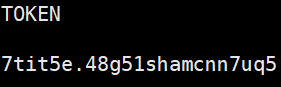
Токен в нашем примере: 7tit5e.48g51shamcnn7uq5
office) и нажмите Enter.80%) и нажмите Enter./opt/chdata) и нажмите Enter./opt/pgdata) и нажмите Enter./opt/natsdata) и нажмите Enter./opt/dsdata) и нажмите Enter./opt/factsldrtmdata) и нажмите Enter.443) и нажмите Enter.
/opt/cortex_llm_data) и нажмите Enter./opt/cortex_operator_data) и нажмите Enter.При необходимости введите лейбл ноды NATS (по умолчанию задается одна нода с лейблом central) и нажмите Enter. будет обрабатывать очередь сообщений указанной ноды.
Выполните команду:
В результате будет выведен список нод кластера с указанием их лейблов. |
/opt/cortex_processor_data) и нажмите Enter.Убедитесь, что все сервисы запущены, выполнив команду:
kubectl get pods -n infowatch |
Команда выведет список сервисов. Каждый сервис должен иметь статус Running.
Чтобы вывести на экран информацию о Платформе и продуктах , выполните команду:
./setup.py showproducts |
Вывод команды должен содержать строку DbState: commited. Например:
platform Title: Infowatch Platform Version: 2.6.0.374 Node: my-server(central) Mode: central DbState: commited |
После установки автоматически начнет индексирование событий
в Центре расследований. Это может занять некоторое время в зависимости от количества событий. После окончания процесса в Центре расследований станет доступна функциональность Младшего аналитика.
В ходе индексирования в логах процесса cortex-operator-central будут появляться сообщения следующего вида:
2026-08-21T18:09:34.382049726+03:00 stdout F 2026-08-21 18:09:34,378 [DEBUG] (bm25s) Building index from IDs objects |
Логи расположены в директории /var/log/pods/infowatch_cortex-operator-<node_label>-…/
Чтобы начать работу с :
Для использования Младшего аналитика убедитесь, что в Центре расследований доступны события . Для этого должна быть настроена интеграция с
. См. Интеграция с InfoWatch Traffic Monitor.
После интеграции дождитесь окончания индексирования событий.