Информация об Агентах представлена в виде табличного списка. В столбцах выводятся основные свойства рабочих станций. Вы можете менять порядок столбцов.
Табличный список содержит следующие основные сведения:
Если на Агенте под управлением ОС Windows есть несколько дисков, информация отображается для диска с максимальным свободным размером.
- Компьютер. Доменное имя рабочей станции.
- IP-адрес. IP-адрес рабочей станции.
- Последнее обращение. Дата и время последнего обращения к серверу Агента, установленного на компьютере.
Подключение. Дата и время подключения к серверу Агента, установленного на компьютере.
Подключение выполняется при старте клиента. Также, для распределения нагрузки, периодически происходит переподключение Агента к пулу серверов. При каждом успешном подключении дата и время в поле Подключение меняются. При запуске Агента после остановки будет установлено соединение с сервером и значение поля Подключение обновится.
- Регистрация. Дата и время регистрации рабочей станции (добавление в БД).
- Версия Агента. Номер версии Агента, установленного на компьютере.
Операционная система. Версия операционной системы.
Пользователь. Имя пользователя, заходившего на рабочую станцию последним. Пользователь не отображается для рабочих станций под управлением ОС Linux.
Комментарий. Комментарий, введенный на вкладке Компьютеры раздела Группы.
- Активность агента. Активность установленного агента отображается при помощи цветового индикатора в начале строки:
- Версия схемы. Номер версии схемы безопасности, загруженной на агент. Для компьютера с состоянием инсталляции Не установлен должно отображаться значение "0".
- Версия конфигурации ТМ. Последняя версия конфигурации Traffic Monitor, доставленная на данную рабочую станцию.
- Версия настроек. Версия общих настроек политики безопасности. В скобках указывается номер последней примененной версии на агенте.
- Версия шаблонов. Версия шаблонов уведомлений, которые могут быть показаны пользователю.
- Версия настроек контроля сети. Версия настроек контроля сетевого трафика, передаваемого по протоколам XMPP, MMP, FTP, FTPS, SMTP/S/MIME/Outlook/POP3, HTTPS.
- Версия настроек контроля сетевых ресурсов. Версия настроек контроля передачи данных по сетевым соединениям.
- Версия настроек исключений. Версия настроек исключения приложений из перехвата на сервере. В скобках указывается номер последней примененной версии на агенте.
По умолчанию отображаются следующие столбцы:
- Активность агента;
- Состояние;
- Компьютер;
- IP-адрес;
- Последнее обращение;
- Версия Агента;
- ОС;
- Комментарий.
Вы можете настроить отображение столбцов в таблице. Для этого:
- В правом верхнем углу нажмите
 .
- Выберите
 из списка колонки, которые необходимо добавить в таблицу.
- Чтобы включить отображение колонок в таблице по умолчанию, нажмите Вернуть системные настройки.
Чтобы переместить колонку:
- На верхней панели выберите колонку, которую необходимо переместить.
- Нажмите кнопку мыши и не отпуская ее, передвиньте колонку.
В таблице применяется следующий принцип сортировки:
| Наименование колонки | Сортировка |
|---|
| Активность | По убыванию/возрастанию активности. По умолчанию наименее активные агенты располагаются вверху списка |
| Место на диске | От меньшего значения к большему |
Состояние | - Переход в диагностический режим
- Выход из диагностического режима
- Диагностический режим
- Останавливается
- Запускается
- Остановлен
- Золотой образ
- Работает с ограничениями
- Удален сотрудником
- Удален
- Не установлен
- Установлен
У одного агента может быть несколько состояний одновременно. В таком случае применятеся следующий принцип сортировки: Последовательная сортировка от первого состояния (в списке) к последнему, т.е. Система вначале сортирует по первому отображаемому состоянию, далее по второму и т.д. |
| Компьютер | По возрастанию/убыванию алфавитном порядке |
Пользователь | По возрастанию/убыванию алфавитном порядке |
| IP-адрес | По возрастанию/убыванию |
| Последнее обращение | От последнего к наиболее раннему |
| Версия Агента | От последней к более ранней |
| Подключение | От последнего к более раннему |
| Регистрация | От последнего к более раннему |
| Версия схемы | От последней к более ранней |
| Версия конфигурации TM | От последней к более ранней |
| Версия настроек | От последней к более ранней |
| Версия шаблонов | От последней к более ранней |
| Версия настроек контроля сети | От последней к более ранней |
| Версия настроек исключений | От последней к более ранней |
| Версия настроек сетевых приложений | От последней к более ранней |
| ОС | По возрастанию/убыванию алфавитном порядке |
| Комментарий | По возрастанию/убыванию алфавитном порядке |
Чтобы изменить сортировку:
- В нужной колонке нажмите на ячейку с наименованием этой колонки.
- Нажмите появившуюся кнопку
 Сортировать.
- Чтобы изменить порядок сортировки, повторно нажмите на кнопку.
Также вы можете группировать Агентов по значениям в колонках.
Группировка доступна только для колонок с соответствующей кнопкой. |
Чтобы сгруппировать Агентов:
- В нужной колонке нажмите на ячейку с наименованием этой колонки.
- Нажмите появившуюся кнопку
 Сгруппировать.
При группировке Система формирует группы из Агентов, у которых значения в выбранной колонке совпадают. При этом название колонки отображается над таблицей Агентов. Чтобы убрать группировку, нажмите  рядом с названием колонки или кнопку Сброс в правом верхнем углу.
Группа Отсутствует – это группа, в которой находятся Агенты с незаполненным значением в колонке.
Вы можете сгруппировать Агенты по нескольким колонкам. При этом группировка происходит иерархически: сначала Агенты разделяются по первой выбранной колонке, затем внутри каждой сформированной группы по второй и т.д. Для изменения порядка над таблицей Агентов перетащите название колонки на нужную позицию в иерархии.
Вы можете обновить данные в таблице Агентов, нажав кнопку  . При этом сохранятся выбранные значения фильтра, сортировки и группировки. Эти значения также сохранятся при смене вкладки.
 Агент может принимать следующие состояния1:
Не установлен. Агент никогда не устанавливали на рабочую станцию, либо она была добавлена в схему безопасности без агента;
Установлен. Агент установлен на рабочую станцию через задачу первичного распространения, или в схему безопасности была добавлена рабочая станция с установленным Агентом. Состояние не отображается при наличии других состояний;
- Работает с ограничениями. Агент установлен на рабочую станцию, но работает частично. Например, это состояние будет выставлено после запуска Агента при проверке на загрузку и совместимость необходимых драйверов ядра ОС;
- Останавливается. На Агенте запущен процесс остановки;
- Остановлен2. Агент установлен на рабочую станцию и остановлен через Консоль
 ;
- Запускается. На Агенте запущен процесс запуска;
- Переход в диагностический режим. На Агенте запущен процесс перехода в диагностический режим;
Диагностический режим. Агент установлен на рабочую станцию и переведен в диагностический режим работы через Консоль ;
- Выход из диагностического режима. На Агенте запущен процесс выхода из диагностического режима;
Золотой образ3. Агент установлен на рабочую станцию, которой назначено состояние Золотой образ – образ компьютера, из которого будут создаваться новые виртуальные машины (например, для создания однотипных серверов или рабочих станций для пользователей, решающих однотипные задачи);
Удален4. Агент удален с рабочей станции через задачу удаления продукта или средствами самой рабочей станции.
 1 При миграции сервера Device Monitor for Windows на Device Monitor for Linux состояние Агентов перезаписывается на предустановленные в Device Monitor for Linux.
 2 Если остановленный агент был обновлен, то после завершения обновления он будет запущен.
 3 При изменении имени рабочей станции с состоянием Золотой образ Система создает новую запись для рабочей станции с новым именем, т.е. определяет ее как клонированную. Если вы действительно переименовали рабочую станцию (не клонировали ее):
- В разделе Группы > Компьютеры удалите запись со старым именем.
- В разделе Агенты присвойте состояние Золотой образ записи с новым именем.
 4 При удалении состояние отправляется Агентом по протоколу UDP, не гарантирующему доставку. Кроме того, Агент отправляет уведомление в случае, если с сервером уже была установлена сессия и сообщение отправляется тому серверу, с которым Агент взаимодействует в данный момент.
|
Подробная информация
Расширенная информация по состоянию Агента выводится на панели Подробно, которая отображается при нажатии на строку Агента.
Помимо данных, представленных в таблице, на панели отображается раздел Версии со следующей информацией:
- Версия схемы;
- Версия агента;
- Версия конфигурации ТМ;
- Версия настроек;
- Версия шаблонов;
- Версия настроек контроля сетевых ресурсов;
- Версия настроек контроля сети;
- Версия настроек исключений.
Чтобы скрыть панель, нажмите справа от ее названия.
Если Агент отправляет событие на сервер , Агент удаляет данные этого события c диска. В некоторых случаях не поддерживается удаление данных на Агентах. Файл с метаданными события может остаться на диске Агента, даже если Агент отправил событие. |
 – места достаточно (т.е., оно больше или равно значению, указанному для настройки "Порог предупреждения" в блоке "Контроль дискового пространства". Подробнее о настройке см. Агенты.).
 – место скоро закончится (остаток места меньше значения "Порог предупреждения" или равен значению, заданному для параметра "Критический остаток места на диске".).
 – место закончилось, теневые копии не собираются (остаток места на диске меньше значения, заданного для параметра "Критический остаток места на диске").
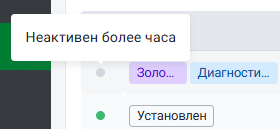
 – Агент неактивен более часа, то есть Сервер не может установить с ним соединение. При наведении курсора на индикатор отображается время с последней попытки обращения к Агенту:
 – Агент активен;
 – Неактивен более одного дня;
 – Неактивен более двух недель;
 – Неактивен более месяца.