Работа ведется в разделе Сводка (см. Раздел "Сводка")
Цель:
Просмотреть сводку по нарушениям/нарушителям.
Решение:
Вы можете выгрузить сводку в формате PDF или HTML (см. Создание выгрузки сводки).
Все сформированные выгрузки сохраняются в Системе. Вы можете просмотреть требуемую выгрузку или удалить выгрузки, хранение которых не требуется (см. Просмотр выгрузки сводки).
Пример 1:
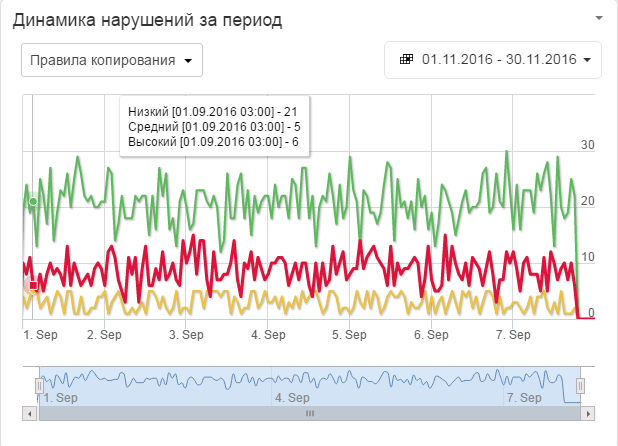
Требуется отследить динамику копирования файлов, содержащих конфиденциальные данные (подробнее о действиях, относящихся к копированию данных, см. Правило копирования).
Для этого:
В результате на виджете будут показаны графики, отображающие динамику нарушений правил копирования за текущий месяц.
Чтобы перейти к просмотру событий за определенный день и час, щелкните левой клавишей мыши по точке пересечения временной шкалы и кривой количества нарушений.
Пример 2:
Требуется показать все объекты перехвата за текущую неделю, отправителем или получателем трафика в которых был Иванов Иван (подразумевается, что персона Иванов Иван уже создана в разделе Персоны).
Для этого: