В разделе отображается журнал действий пользователей в Системе. Данные журнала может просматривать только пользователь, которому разрешен доступ к разделу (подробнее см. Роли).
Журнал содержит следующую информацию:
- Пользователь – пользователь, который совершил действие;
- Действие в системе – действие, которое было выполнено над объектом;
- Тип объекта – пользователь, интеграция, досье, роль;
- Объект события – название объекта, над которым было совершено действие (например, название роли или интеграции);
- Филиал – название филиала, где было зафиксировано событие аудита;
- Дата – дата и время создания события аудита;
- IP-адрес источника события – IP-адрес, с которого было совершено действие.
События в журнале аудита хранятся бессрочно и удалению не подлежат. |
Выполняется аудит следующих действий:
| Пользователи | - успешная авторизация
- неуспешная авторизация
- неуспешное введение кода доступа1
- создание
- изменение
- удаление
- изменение пароля
- блокировка пользователя
- разблокировка пользователя
- настройка двухфакторной аутентификации
- сброс синхронизации по ТОТР
|
| Роли | - создание
- изменение
- удаление
|
| Интеграции | - создание
- изменение
- удаление
- ручной запуск
|
| Досье | - просмотр
- создание
- изменение
- удаление
- объединение
|
1 Если при настроенной двухфакторной аутентификации пользователь после ввода логина и пароля закрывает страницу с Системой, не введя 6-значный код, событие аудита Неуспешное введение кода доступа создано не будет. |
В разделе Аудит вы можете:
- выгрузить отчет с событиями аудита в формате CSV;
- переместить колонки в таблице;
- отсортировать содержимое колонок (по умолчанию события отсортированы от последних к более ранним);
- перейти в карточку пользователя в разделе Пользователи – при нажатии на пользователя;
- добавить и удалить фильтры на панели;
- отсортировать события, выбрав фильтры;
- скопировать содержимое ячейки в таблице.
По умолчанию в разделе отображаются все фильтры:
- Дата события
- Действие в системе
- Объект события
- Пользователь
- Тип объекта
- Филиал
- IP-адрес источника события
Для управления фильтрами воспользуйтесь кнопкой  . Установите флаг
 , чтобы добавить фильтр на панель, или снимите флаг, чтобы удалить фильтр из набора.
Чтобы отсортировать события, выберите атрибут фильтра:
- на панели над таблицей;
- непосредственно в таблице. Для этого:
- Наведите курсор на содержимое ячейки.
- Во всплывающем окне нажмите Добавить в фильтр
 . Содержимое таблицы будет отсортировано в соответствии с выбранным атрибутом.
Чтобы скопировать содержимое ячейки:
- Наведите курсор на содержимое ячейки.
- Во всплывающем окне поместите курсор на строку с содержимым, затем нажмите Копировать
 .
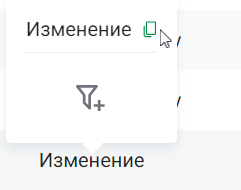
В колонке Дата кнопка Копировать отображается справа при наведении курсора на содержимое ячейки.
Чтобы выгрузить отчет с выбранными событиями аудита:
- Нажмите Сохранить отчет
 .
- Перейдите в папку Загрузки вашего компьютера.
При выгрузке сохраняется порядок колонок в таблице по умолчанию.
Для просмотра отчета в MS Excel необходимо поменять кодировку на UTF-8. Подробнее см. статью Базы знаний Как сменить кодировку файла на UTF-8 в Excel.