Если вы устанавливаете на сервер, на котором уже установлены другие платформенные продукты, инсталлятор не запросит часть параметров, так как эти директории и настройки уже были указаны при первичной установке Платформы.

В одном кластере может быть только один экземпляр .

Чтобы установить :

  1. Проверьте, соответствует ли сервер аппаратным и программным требованиям (см. Типы установки, совместимость с другими продуктами, аппаратные и программные требования).

  2. Выполните шаги по подготовке сервера к установке (см. Подготовка сервера).
  3. Создайте новую директорию на диске (например, dataexplorer):

    mkdir dataexplorer
  4. Cкопируйте архив _2.1.X.xxx.tar.xz в созданную директорию.
  5. Перейдите в директорию, в которую был скопирован архив.
  6. Распакуйте архив с дистрибутивом продукта в эту директорию:

    tar xvf iw_dataexplorer_setup_2.1.X.xxx.tar.xz
  7. Вы должны использовать Kubernetes из репозиториев ОС.
    Для этого:

    1. Выполните действия для ОС Альт СП 10 из статьи Подготовка сервера.
      Если вы уже выполнили подготовку, пропустите этот шаг.
    2. Выполните команду:

      kubectl taint nodes <hostname_ноды> node-role.kubernetes.io/control-plane:NoSchedule-
    3. На следующем шаге при запуске инсталлятора дополнительно укажите опцию --externalK8S=True
  8. Запустите программу установки продукта:

    ./setup.py install --nodemode=<режим_установки_Платформы> --productmode=central

    Чтобы установить:

    • ./setup.py install --nodemode=central --productmode=central
    • ./setup.py install --nodemode=office --productmode=central

    Если вы не укажете режимы установки Платформы и продукта, инсталлятор по умолчанию выберет режим central.

    Во время установки могут быть недоступны продукты Платформы, установленные на сервере.

  9. Ознакомьтесь с условиями лицензионного соглашения. Оно содержит несколько страниц. Для перехода на следующую страницу используйте клавишу Enter.
  10. Введите "y", чтобы принять лицензионное соглашение, и нажмите Enter.

    Если отклонить лицензионное соглашение, инсталлятор прервет процесс и завершит работу.

  11. Если вы устанавливаете центральную ноду Платформы (--nodemode=central), введите IP-адрес сетевого интерфейса для взаимодействия с кластером в формате IPv4: "xxx.xxx.xxx.xxx" (по умолчанию: 0.0.0.0) и нажмите Enter.
    Если указать 0.0.0.0, будут использованы все доступные сетевые интерфейсы.

    Здесь и далее для использования значений, предложенных по умолчанию, нажмите Enter без ввода значений.

  12. Если вы устанавливаете офисную ноду Платформы (--nodemode=office):
    1. Укажите адрес центральной ноды Платформы в формате IP-адреса или доменного имени (например: 192.0.2.0 или host.example.com).
    2. Укажите токен для подключения к центральной ноде Платформы.
      Чтобы получить токен для подключения к центральной ноде Платформы:
      1. Подключитесь по ssh к консоли центральной ноды Платформы;
      2. Выполните в терминале команду для получения токена:

        kubeadm token list

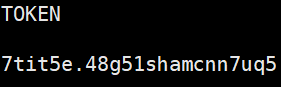
        На экран будет выведен токен:

        Токен в нашем примере: 7tit5e.48g51shamcnn7uq5

      3. Укажите лейбл ноды (по умолчанию: office) и нажмите Enter.
        Лейбл может состоять из букв латинского алфавита и/или цифр. Длина лейбла не должна превышать 32 символа.
  13. Выделите объем оперативной памяти для размещения данных Clickhouse (по умолчанию: 80%) и нажмите Enter.
  14. Укажите путь для размещения данных Clickhouse (по умолчанию: /opt/chdata) и нажмите Enter.
  15. Укажите путь для размещения данных PostgreSQL (по умолчанию: /opt/pgdata) и нажмите Enter.
  16. Укажите путь для размещения данных NATS (по умолчанию: /opt/natsdata) и нажмите Enter.
  17. Укажите путь для размещения бинарных данных (по умолчанию: /opt/dsdata) и нажмите Enter.
  18. Укажите путь для временного хранения событий  перед их загрузкой в Платформу (по умолчанию: /opt/factsldrtmdata) и нажмите Enter.
  19. Если вы устанавливаете центральную ноду Платформы, укажите порт подключения к веб-интерфейсу (по умолчанию: 443) и нажмите Enter.
  20. Дождитесь завершения установки Платформы.
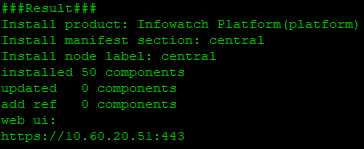
  21. Ознакомьтесь с отчетом об установке Платформы.
  22. Дождитесь окончания процесса установки .
  23. Ознакомьтесь с отчетом об установке.
  24. Убедитесь, что все сервисы запущены, выполнив команду:

    kubectl get pods -n infowatch

    Команда выведет список сервисов. Каждый сервис должен иметь статус Running.

  25. Чтобы вывести на экран информацию о Платформе, выполните команду:

    ./setup.py showproducts

    Вывод команды должен содержать строку DbState: commited. Например:

    platform Title: Infowatch Platform Version: 2.6.0.374 Node: my-server(central) Mode: central DbState: commited
  26. Если до установки  в кластере был установлен , обновите конфигурационный файл n.yaml:
    1. Подключитесь к центральной ноде Платформы.
    2. Если установлен на офисной ноде Платформы, скопируйте на центральную его дистрибутив и распакуйте.
    3. На центральной ноде Платформы перейдите в папку, где распакован дистрибутив .
    4. Запустите скрипт setup.sh, выполнив команду:

       ./setup.sh
    5. Выберите в меню пункт Utilities.
    6. Выберите Fix n.yaml file.

    7. Введите IP-адрес cервера  и дождитесь окончания процесса.

      Если вы обновляете несколько продуктов в кластере, обновите n.yaml только после обновления последнего продукта.

Чтобы начать работу в :

  1. Установите в кластере и , если они еще не установлены. Подробнее см. . Руководство по установке и . Руководство по установке, конфигурированию и администрированию.
    При этом в обязательно должен быть включен модуль протокластеризации. Чтобы использовать функциональность поиска сущностей, также необходимо включить модуль распознавания именованных сущностей .
  2. Настройте на обработку контентов, получаемых от . Подробнее см. . Руководство по установке, конфигурированию и администрированию. Включение технологий в продуктах Платформы.
  3. Подключитесь к веб-интерфейсу Центра расследований. Для этого введите в браузере адрес и порт центральной ноды Платформы.
    Если веб-консоль уже была открыта до установки Модуля, то достаточно обновить страницу в браузере.
  4. работает с документами, отсканированными . Чтобы они обрабатывались и отображались в , в задачах сканирования выбирайте режим Определять похожие файлы. Подробнее см. . Руководство пользователя. Задача сканирования.