<node_label> – здесь и далее это лейбл ноды, на которую установлен central. Для офисной ноды лейбл задается при установке, по умолчанию: office.
Лог-файлы Сервиса вы можете найти в директориях:
/var/log/pods/infowatch_das-processor-<node_label>-…//var/log/pods/infowatch_das-adapter-<node_label>-…//var/log/pods/infowatch_das-proto-cl-prov-<node_label>-…/где <node_label> – здесь и далее это лейбл ноды, на которую установлен . Для центральной ноды лейбл имеет значение
central. Для офисной ноды лейбл задается при установке, по умолчанию: office.
Чтобы вывести логи, выполните команду:
kubectl logs $(kubectl get pods -n infowatch -o name|grep das-processor) -n infowatch |
При наличии в кластере нескольких экземпляров Data Analysis Service дополнительно укажите в команде лейбл ноды:
kubectl logs $(kubectl get pods -n infowatch -o name|grep das-processor-<node_label>) -n infowatch |
Чтобы найти в логах конкретное сообщение, добавьте команду grep с его текстом:
kubectl logs $(kubectl get pods -n infowatch -o name|grep das-processor) -n infowatch| grep "<текст_сообщения>" kubectl logs $(kubectl get pods -n infowatch -o name|grep das-processor-<node_label>) -n infowatch| grep "<текст_сообщения>" |
Чтобы изменить уровень логирования, выполните команду:
sudo kubectl -n infowatch set env deploy das-processor-<node_label> das-adapter-<node_label> das-proto-cl-prov-<node_label> SRV_LOG_LEVEL=<value> |
где <value> – это уровень логирования, для которого вы можете установить следующие значения:
Например, чтобы установить уровень логирования DEBUG для Сервиса на центральной ноде, выполните команду:
sudo kubectl -n infowatch set env deploy das-processor-central das-adapter-central das-proto-cl-prov-central SRV_LOG_LEVEL=DEBUG |
Вы можете получить отчет о состоянии Сервиса, запустив скрипт диагностики das-info.sh. Для этого:
<DAS>/tools/diagnostics, где <DAS> – это директория, в которую был распакован архив с дистрибутивом при установке.Запустите скрипт с помощью команды:
./das-info.sh -n infowatch |
В результате будет выведена следующая информация:
| Блок в отчете | Описание |
|---|---|
| DAS & Platform Versions on Nodes | Версия |
| GPU Status | Доступность GPU. Возможные значения:
|
DAS Pods Status | Список и статус подов |
| Errors in DAS Pod Logs | Список ошибок для каждого пода |
| Technology Flags | Статус Enabled/Disabled для каждой технологии |
| Environment Variables | Значения переменных окружения |
| Installed Models | Список моделей, установленных на текущей ноде |
Вся информация кроме блоков GPU Status и Installed Models будет выведена по всем экземплярам Сервиса в кластере.
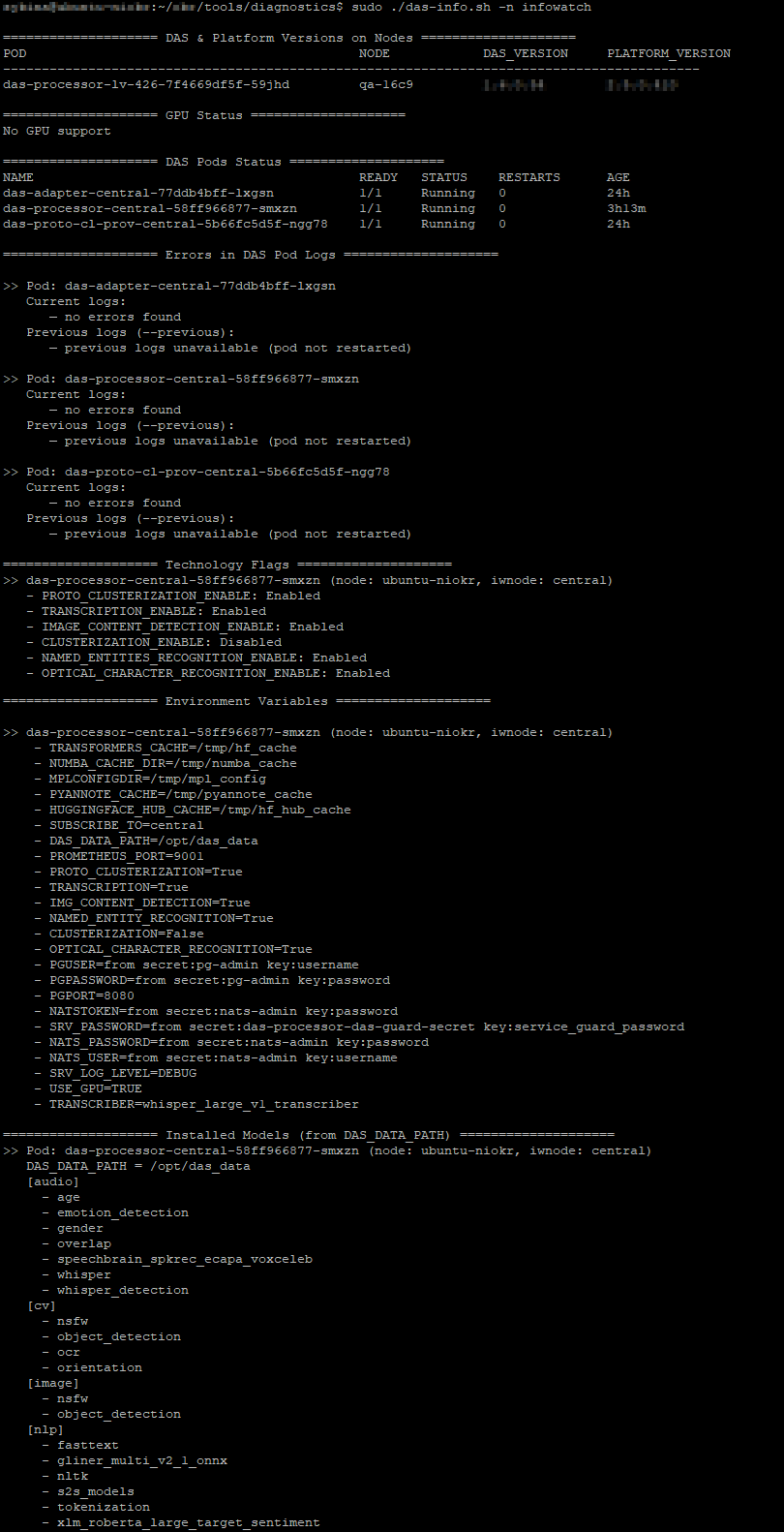
Чтобы проверить только статус GPU, запустите скрипт с помощью команды:
./das-info.sh -n infowatch gpu_status |
С помощью скрипта вы можете проверить работоспособность интересующей вас технологии. Для этого запустите скрипт das-info.sh и убедитесь в том, что:
Running.Enabled (включена).audio;image;fasttext и nltk в списке nlp;gliner_multi_v2_1_onnx в списке nlp;ocr и orientation в списке cv.GPU plugin found;TRUE:AGE_CLASSIFIER_USE_GPU
AUDIO_EMBEDDER_USE_GPU
EMOTION_DETECTOR_USE_GPU
FASTER_WHISPER_TRANSCRIBER_USE_GPU
WHISPER_DETECTOR_USE_GPU
T5_CORRECTOR_USE_GPU
FASTER_WHISPER_TRANSCRIBER_MODEL_TYPE имеет значение large_v1.