Установка Агента с помощью средств распространения программного обеспечения возможна только на рабочих станциях под управлением ОС Windows или ОС семейства Linux. |
Установка Агента на компьютеры может выполняться администратором корпоративной сети централизованно, с помощью средств распространения программного обеспечения. В настоящем разделе описывается пример такой установки посредством Microsoft Active Directory.
Установка Агента через Microsoft Active Directory осуществляется посредством механизма групповых политик. Для установки необходимо выбрать такую групповую политику, которая распространяется на все компьютеры, подлежащие контролю при помощи Агента. Это может быть политика, назначенная:
- контейнеру Active Directory, содержащему все компьютеры, на которые будет выполняться установка Агента;
- всему домену Active Directory, но не являющаяся доменной политикой по умолчанию (Default Domain Policy). Распространение этой политики должно быть назначено только той группе, которая включает в себя все компьютеры, подлежащие контролю при помощи Агента.
Порядок действий:
- Создайте пакета установки.
- Разместите пакет установки
InfoWatch.DeviceMonitor.Client.7.20.0.x64.msi.cmd в сетевом каталоге, доступном для чтения всем компьютерам домена, на которые будет установлен Агент. - Создайте файл трансформации.
- Отредактируйте групповую политику.
- Подготовьте задание на установку Агента.
Создание пакета установки
Чтобы создать пакет для установки Агента InfoWatch Device Monitor:
- В главном меню выберите команду Инструменты → Создать пакет установки. На экран будет выведено диалоговое окно Мастера создания пакета установки.
- На шаге Отметьте серверы DM и каталог установки отображаются серверы InfoWatch Device Monitor, которые на данный момент зарегистрированы в Системе. Они будут использоваться Агентом для первоначальной установки.
При необходимости, измените директорию на рабочих станциях, куда будет установлен Агент. Укажите локальную или сетевую директорию, куда будет сохранен готовый набор инсталляционных пакетов.
Нажмите Далее. - На шаге Укажите параметры proxy-сервера Device Monitor в поле ввода указано уникальное имя для сертификата proxy-сервера Device Monitor (Issuer Distinguished name, Proxy Root Issuer DN). При необходимости вы можете изменить значения полей после "=". При этом имя должно соответствовать стандарту X.509, содержать поля CN, C, OU, которые должны быть разделены запятой внутри имени. Нажмите Далее.
- На шаге Укажите параметры настройки агентского модуля определите настройки работы Агента до первого подключения к Серверу:
- Чтобы защитить Агента от удаления сотрудником, укажите пароль, который будет запрашиваться при попытке удалить Агент Device Monitor, и подтвердите его.
Выключите использование параметра Устанавливать компонент контроля сетевых соединений, который устанавливает на рабочую станцию перехватчик Network Monitor.
Остальные параметры оставьте включенными. Нажмите Далее.
- На шаге Укажите параметры перезагрузки определите следующие параметры:
- Ожидать перезагрузки без уведомления сотрудника. Агент может:
- Начать уведомление сотрудника сразу (параметр Не ожидать),
- Начать уведомление сотрудника через указанное время (параметр Ожидать - требуется указать время до начала уведомлений),
- Не уведомлять сотрудника вообще (параметр Ожидать бесконечно).
- Уведомлять сотрудника о необходимости перезагрузки и ожидать перезагрузки. После завершения ожидания перезагрузки в "молчаливом" режиме (см. настройку Ожидать перезагрузки без уведомления сотрудника), или сразу же после завершения процесса установки, Агент Device Monitor начнет уведомлять сотрудника о необходимости перезагрузки в течение указанного времени (параметр Уведомлять в течение) или постоянно (параметр Уведомлять бесконечно), либо не будет уведомлять (параметр Не уведомлять). При необходимости, измените длительность и частоту напоминаний и укажите текст сообщения, которое будет отображаться в напоминании о необходимости перезагрузки. Сообщение может содержать не более 255 символов.
Показать предупреждение перед принудительной перезагрузкой - признак того, отобразит ли Агент уведомление окно о принудительной перезагрузке компьютера и даст ли сотруднику 5 минут на завершение своих операций. если опция не выбрана, то принудительная перезагрузка (если она предусмотрена другими настройками) будет осуществлена неожиданно для сотрудника.
Предупреждение перед принудительной перезагрузкой возникает, если ни параметр Ожидать перезагрузки без уведомления сотрудника, ни параметр Уведомлять сотрудника о необходимости перезагрузки и ожидать перезагрузки не установлены, или период действия их завершен, и сотрудник не перезагрузил компьютер. |
Нажмите Далее. - Просмотрите сводку информации о пакете установки. Если какие-либо параметры требуется изменить, вы можете вернуться к настройкам, нажав Назад. Если все указано верно, нажмите Готово.
В папку, указанную на первом шаге создания пакета, будут размещены оригинальные установочные пакеты Агента InfoWatch Device Monitor вместе с дополняющими их файлами скриптов, для развёртывания в соответствии с заданными при формировании пакетов параметрами. Имена скриптов формируются по принципу: "<Имя msi-пакета>.msi.cmd". Содержимое скрипта содержит командную строку для msiexec, предназначенную для развёртывания соответствующего пакета. Если сторонняя система распространения поддерживает возможность указания параметров развёртывания, то данные из файла скрипта можно использовать для непосредственной передачи системе распространения. Если такой возможности не предусмотрено, то развёртывание должно выполняться запуском скрипта вручную.
При развёртывании пакета без явного указания параметров или использования скрипта установка будет выполняться со значениями по умолчанию, указанными выше. В зависимости от контекста выполнения установки, это может привести к развёртыванию Агента, не подключённому ни к одному серверу InfoWatch Device Monitor. |
Создание файла трансформации
- Откройте в текстовом редакторе ранее полученный CMD-пакет
InfoWatch.DeviceMonitor.Client.7.20.0.x64.msi.cmd, для удобства разместив свойства-директивы сверху вниз.
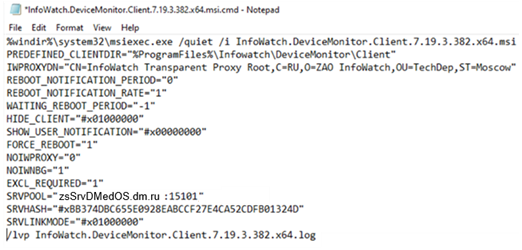
- Откройте редактор таблиц баз данных, например, Orca.
- Выберите в главном меню File → Open и откройте установочный файл
InfoWatch.DeviceMonitor.Client.7.20.0.x64.msi - Выберите в главном меню Transform → New Transform.
- Перейдите в таблицу Property:
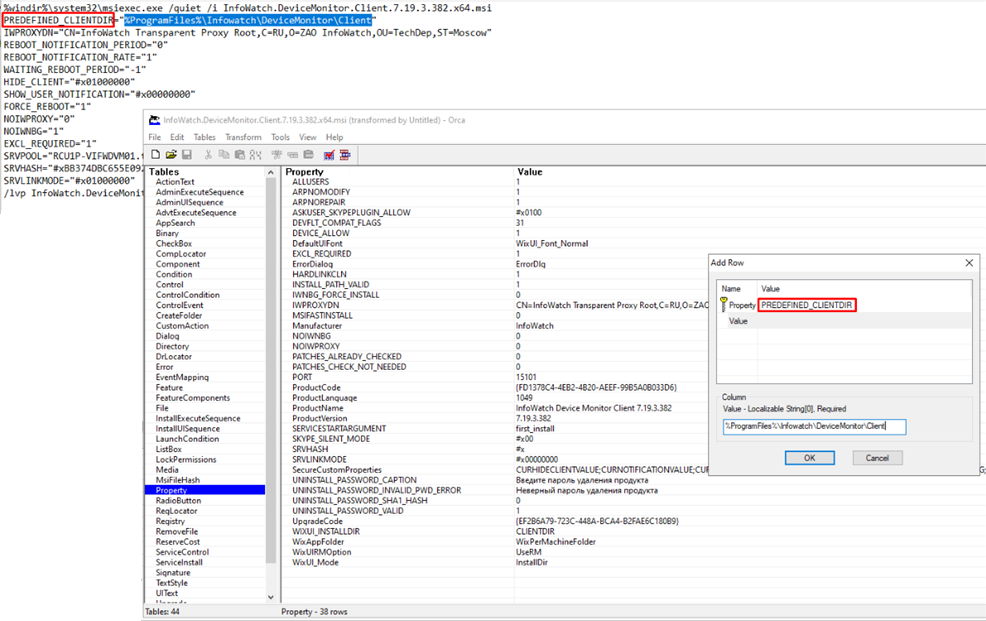
- В таблице Property добавьте вручную отсутствующие свойства или замените старые значения новыми из cmd-пакета. Для наглядности можно отсортировать по алфавиту свойства-директивы в таблице, нажав на заголовок столбца Property. Чтобы добавить новое свойство:
- Кликните на пустой строке таблицы.
Введите пары значений <имя свойства>=<"новое значение"> и нажмите OK. При заполнении списка серверов SRVPOOL используйте точку с запятой ";" при перечислении:

Начиная с Device Monitor 7.18.5, при первичной установке Агента инсталлятор проверяет, получен ли список приложений, которые должны быть исключены из перехвата. Если список исключений не получен, установка этого Агента будет остановлена. В этом случае в лог будет добавлена запись CustomAction GetExclusionsFromServerWithCheck returned actual error. Если вы хотите отключить проверку, добавьте свойство EXCL_REQUIRED со значением 0. |
Чтобы заменить значение свойства, выберите значение двойным кликом мыши, введите новое значение и нажмите Enter. Выполните эти операции для всех свойств из cmd-пакета.
Измененные поля для наглядности будут подсвечены:

- После внесения всех изменений перейдите в главном меню Transform → Generate Transform.
- Сохраните mst-файл трансформации.
Вы можете проверить установку Агента на одной из рабочих станций прежде чем приступить к редактированию групповой политики. - На рабочую станцию скопируйте файлы установки
*.msi и *.mst в одну директорию, например C:\DM_Orca. - Запустите командную строку (
cmd.exe) с правами администратора. - Перейти в директорию с установочными файлами:
cd C:\DM_Orca - Выполните команду:
msiexec /qb /i <имя_файла_установки>.msi TRANSFORMS=<имя_файла_трансформации>.mst /lvp <имя_лог-файла>.log - Нажмите Enter, чтобы запустить процесс установки.
- После установки обязательно перезагрузите систему.
В случае успешной установки Агент будет соединен с Сервером и отобразится в Консоли управления DM. |
|
Редактирование групповой политики
Перед установкой Агента средствами Active Directory необходимо отредактировать используемую групповую политику.
Чтобы отредактировать групповую политику:
- Откройте оснастку Управление групповой политикой (Пуск > Средства администрирования Windows > Управление групповой политикой).
- В дереве консоли выберите контейнер Active Directory, содержащий все компьютеры, на которые будет выполняться установка Агента.
- Нажмите на выбранный контейнер правой кнопкой мыши и в раскрывшемся контекстном меню выберите Создать объект групповой политики в этом домене и связать его… .
- Введите имя объекта групповой политики и нажмите OK.
- В правой части окна перейдите на вкладку Связанные объекты групповой политики.
- Нажмите правой кнопкой мыши на созданном объекте групповой политики и выберите Изменить.
- В открывшемся окне Редактор управления групповыми политиками выберите расширение Конфигурация компьютера ‒ Политики ‒ Конфигурация программ – Установка программ.
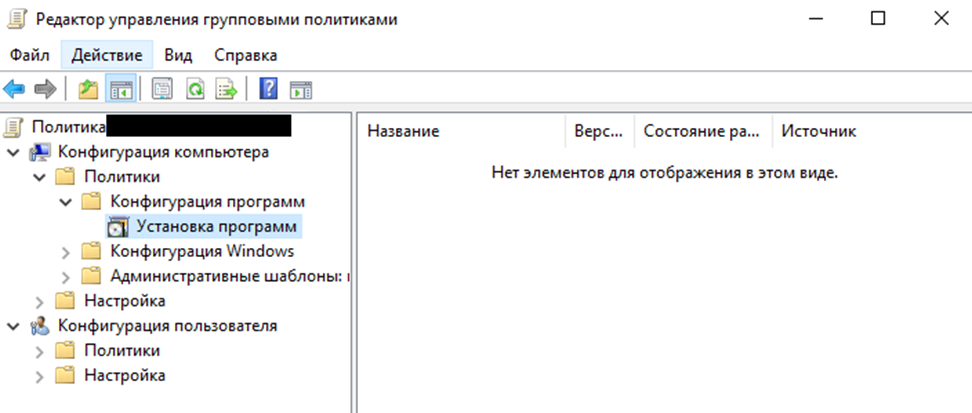 Нажмите правой кнопкой на расширении Установка программ и выберите Свойства.
- В открывшемся окне на вкладке Общие выполните следующие настройки:
- На панели Новые пакеты выберите значение Применять особый метод;
- На панели Пользовательский интерфейс при установке выберите значение Простой.
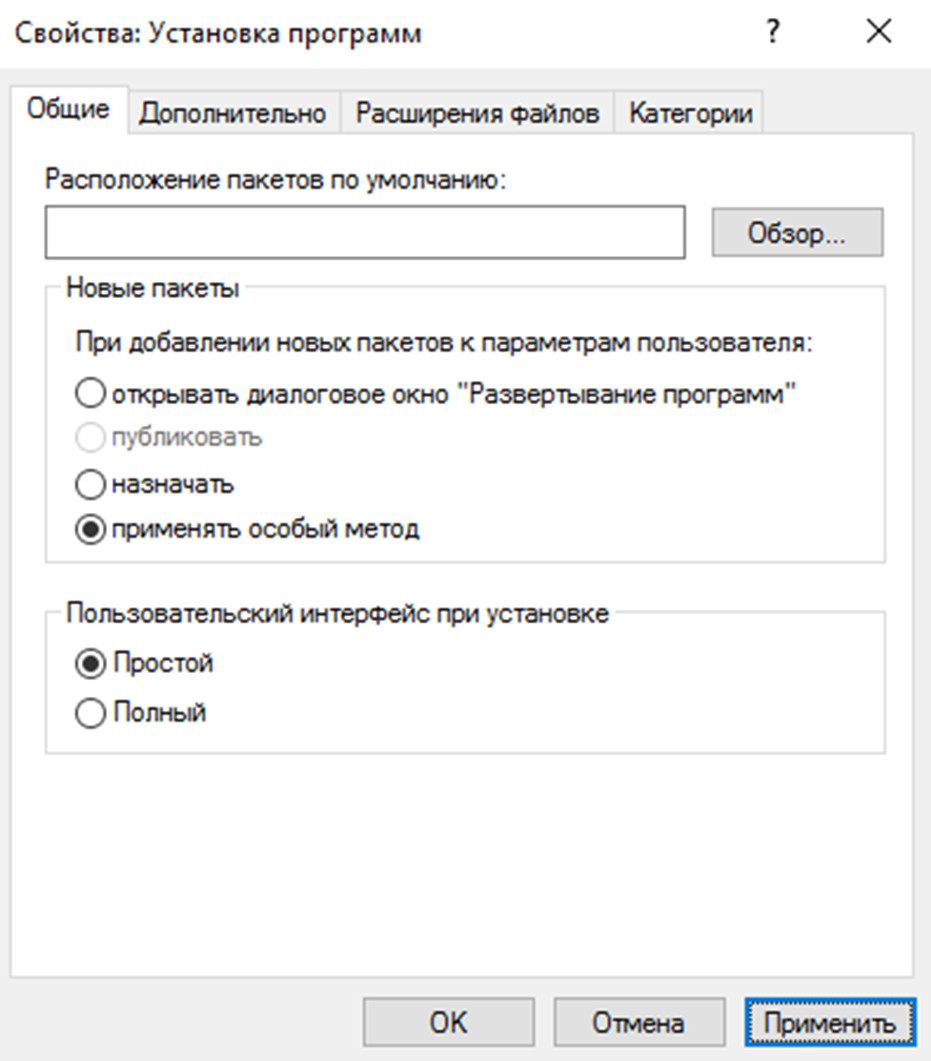
- Нажмите Применить.
- Нажмите OK.
Подготовка задания на установку Агента
Создание и настройка задания на установку Агента выполняется в окне Редактор управления групповыми политиками:
- Выберите расширение Установка программ.
- Нажмите правой кнопкой мыши по его названию и в раскрывшемся контекстном меню выберите Создать > Пакет... .
В открывшемся окне выберите установочный пакет .msi (он должен быть предварительно размещен в сетевом каталоге, доступном для чтения всем компьютерам домена, на которые будет установлен Агент).
Нажмите Открыть.
В открывшемся окне Свойства:
- Убедитесь, что настройки, заданные на вкладке Развертывание, соответствуют представленным на рисунке:
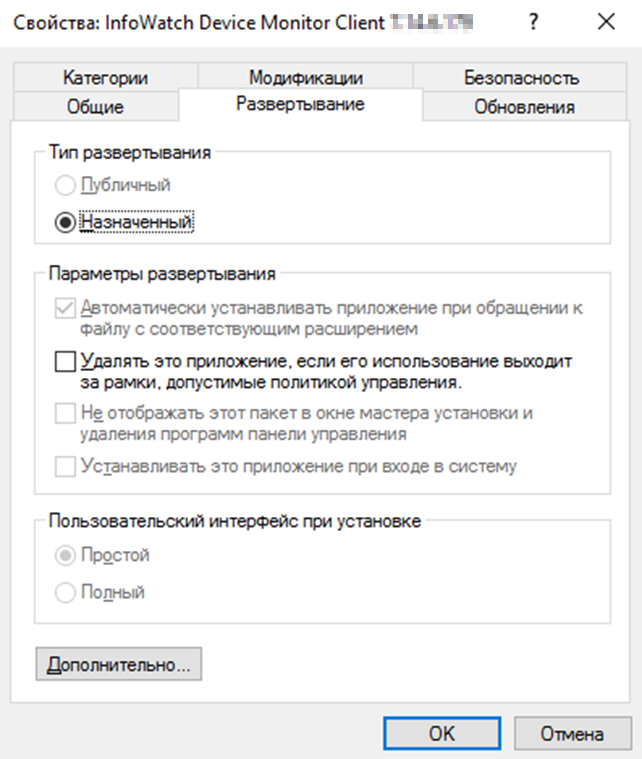
- На вкладке Модификации добавьте файл трансформации
.mst (он должен быть предварительно размещен в сетевом каталоге, доступном для чтения всем компьютерам домена, на которые будет установлен Агент). - После того как все необходимые настройки заданы, нажмите OK.
- В окне Редактор управления групповыми политиками выберите расширение Конфигурация компьютера ‒ Политики ‒ Административные шаблоны... – Система – Сценарии.
- В правой части окна выберите параметр Выполнять сценарии входа в систему синхронно.
- Нажмите на него правой кнопкой мыши и выберите Редактировать.
- В открывшемся окне свойств данного параметра установите флажок напротив значения Включено.
- Нажмите Применить.
- Нажмите OK.
Выполнение установки
Добавленное задание отображается в списке заданий оснастки Установка программ. Задание выполняется при первой перезагрузке компьютера, на который должен быть установлен Агент. Запуск службы InfoWatch Device Monitor Client осуществляется автоматически сразу после установки.
Способ установки отображается в столбце Состояние развертывания. Состояние назначенный означает, что установка осуществляется принудительно, т.е. без учета мнения пользователя, работающего за компьютером, на который выполняется установка Агента. Состояние публичный соответствует установке с запросом согласия от пользователя.
В случае обновления Агента на ОС семейства Linux для корректной блокировки съемных устройств обязательно перезагрузите рабочую станцию. Вы можете проверить успешность установки Агента в Консоли управления InfoWatch Device Monitor. Все компьютеры, на которые Агент был успешно установлен, должны отображаться в списке раздела Группы компьютеров. Чтобы просмотреть список всех контролируемых компьютеров, воспользуйтесь кнопкой  Показать все компьютеры, расположенной в верхней части Панели навигации. Чтобы получить актуальные сведения об установленных Агентах, воспользуйтесь кнопкой  Обновить, расположенной на панели инструментов. |