Предварительные настройки:
Для того чтобы снимки экрана отображались в карточках персон и компьютеров, должна быть выполнена синхронизация с Active Directory или Samba DC.
Если в вашей организации не используется Active Directory и Samba DC, либо из-за технических ограничений синхронизация невозможна, то для просмотра снимков экрана выполните следующие действия:
Создайте карточки персон и компьютеров, для которых вы хотите получать снимки экрана (см. Создание персон и компьютеров).
На рабочих станциях под управлением ОС Astra Linux или РЕД ОС снимки экрана создаваться не будут. |
Для персон укажите доменный аккаунт (см. Добавление контакта персоне).
Доменный аккаунт указывается в формате name@client, где name – это имя пользователя, а client – имя компьютера. |
- Для компьютеров укажите NetBIOS-имя или имя устройства (см. Добавление компьютеру контакта).
В случае синхронизации с Domino Directory, Astra Linux Directory, Astra Linux Directory Pro или FreeIPA для персон также можно указать доменный аккаунт. |
Указанные шаги необходимо выполнить до создания правила Device Monitor (см. InfoWatch Device Monitor. Руководство пользователя. Правило для ScreenShot Monitor) и распространения политики Device Monitor, содержащей данное правило, на рабочие станции. В противном случае снимки экрана не будут отображаться в Системе. |
Цель:
Просмотреть перехваченные снимки экрана для персоны или компьютера.
Решение:
- Перейдите в раздел Персоны.
- В левой части рабочей области щелчком левой кнопки мыши выделите требуемую группу.
- В правой части рабочей области перейдите на требуемую вкладку: Персоны или Компьютеры. Отобразится список персон или компьютеров, входящих в выбранную группу.
- Вы можете найти нужную персону или компьютер, воспользовавшись полем Поиск (поиск выполняется по имени персоны или IP-адресу компьютера).
При наличии большого количества персон/компьютеров вы можете отфильтровать элементы по наличию снимков экрана: щелкните левой клавишей мыши по области фильтра и в раскрывающемся списке выберите Снимки: Со снимками экрана.
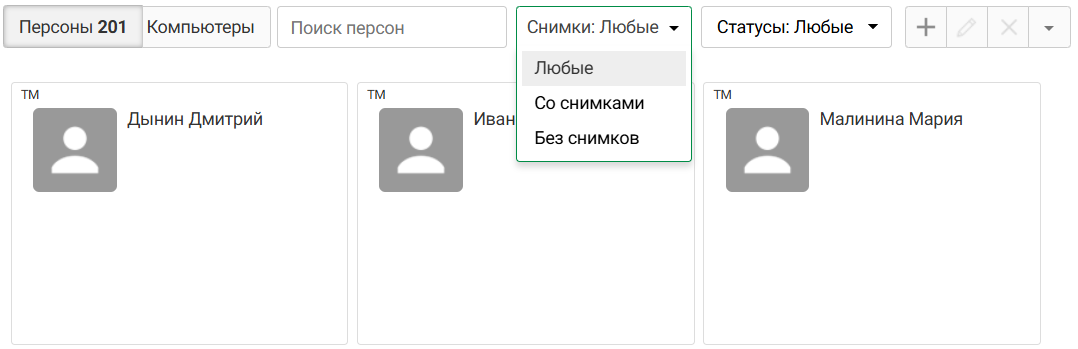 В результате будут показаны персоны или компьютеры, удовлетворяющие условиям фильтрации.
- Чтобы перейти к просмотру снимков экрана для выбранной персоны или выбранного компьютера, выполните одно из следующих действий:
- выделите в списке персону или компьютер, на панели инструментов нажмите
 и в раскрывающемся списке выберите Показать снимки экрана;
- дважды щелкните левой клавишей мыши по персоне или компьютеру и в открывшейся карточке персоны/компьютера перейдите на вкладку Снимки экрана.
Вкладка Снимки экрана содержит все снимки экрана, сделанные для данной персоны или данного компьютера. - Вы можете указать следующие критерии отображения снимков экрана:
Приложение – начните вводить название приложения и выберите нужное приложение из предложенных вариантов. Или нажмите  и в открывшемся окне установите флажки напротив выбранных приложений, после чего нажмите Сохранить.
При вводе название вручную вы можете использовать маску. Для этого введите символ * в начале или в конце строки для замены одного или нескольких символов. |
- Персона/Компьютер – если вы просматриваете снимки экрана для персоны, вы можете отфильтровать снимки экрана по имени компьютера. Аналогичным образом, при просмотре снимков экрана для компьютера, вы можете указать персону, для которой требуется показать снимки экрана.
Дата – укажите период, за который нужно показывать снимки экрана. По умолчанию снимки экрана выводятся за все время.
При выборе периода в календаре вы можете указать дату и время. Даты, для которых доступны снимки экрана, подсвечены синим цветом. |
- После того как вы указали требуемые критерии, нажмите Применить. Будут показаны снимки экрана, удовлетворяющие заданным критериям.
- Чтобы посмотреть более подробную информацию по выбранному снимку экрана, щелкните по нему клавишей мыши. Будет показан снимок экрана и его атрибуты.
- Вы можете увеличить или уменьшить масштаб снимка, скачать изображение на ваш компьютер, просмотреть предыдущий и следующий снимок (подробнее см. Снимки экрана).
- Чтобы закрыть окно просмотра, нажмите Х.