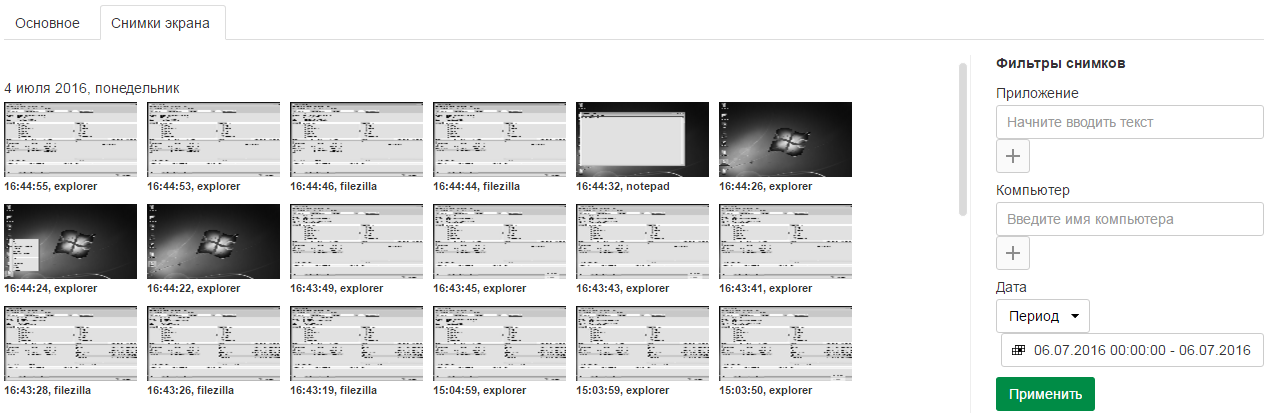
Карточки персон (см. Персоны) и компьютеров (см. Компьютеры) содержат вкладку Снимки экрана, где вы можете просмотреть информацию о снимках экрана для выбранной персоны или выбранного компьютера.
Также переход к снимкам экрана можно выполнить из раздела События при просмотре информации о персоне или компьютере в краткой форме просмотра события (см. Просмотр краткой формы события).
По умолчанию показаны снимки экрана, сделанные за все время и для всех приложений. Снимки экрана отсортированы по дате.
Фильтры Приложение, Компьютер/Персона и Дата позволяют выполнить поиск снимков экрана по заданным условиям.
До версии Device Monitor 7.20.4 фильтрация снимков экрана по профилю приложения недоступна. При срабатывании правила Файловых операций на агентах под управлением ОС семейства Linux в событии не отображаются снимки экрана. |
При нажатии на снимок экрана отображается увеличенное изображение снимка и его атрибуты:
С помощью инструментов в правой части рабочей области вы можете изменить масштаб изображения (кнопки + и -) и сохранить изображение на ваш компьютер (кнопка  ).
Для перехода к предыдущему или следующему изображению используйте кнопки < и >. Вы также можете найти нужный снимок в списке элементов в нижней части рабочей области. Для быстрого перемещения между элементами списка, наведите указатель мыши на список, зажмите левую клавишу мыши и пролистывайте список в требуемом направлении.
Чтобы закрыть окно просмотра и вернуться к работе с выбранной персоной или выбранный компьютером, нажмите X.
Действия пользователя: