Если вы устанавливаете на сервер, на котором уже установлен модуль
, инсталлятор не запросит часть параметров, так как эти директории и настройки уже были указаны при первичной установке Платформы.
Если вы устанавливаете |
Чтобы установить :
Проверьте, соответствует ли сервер аппаратным и программным требованиям (см. Типы установки и обновления, совместимость с другими продуктами, аппаратные и программные требования).
В ходе установки инсталлятор проверит наличие:
|
Создайте новую директорию на диске, например, devicecontrol:
mkdir devicecontrol |
Распакуйте архив с дистрибутивом в созданную директорию:
tar xvf iw_devicecontrol_setup_1.4.X.xxx.tar.xz |
Перейдите в директорию platform:
cd platform |
Запустите программу установку Платформы с помощью команды:
./setup.py install --nodemode=office |
cd .. |
Если вы устанавливаете на офисной ноде Платформы, выполните следующую команду, указав в ней IP адрес центральной ноды:
scp root@<IP_адрес_центральной_ноды>:/etc/kubernetes/admin.conf $HOME/.kube/config |
Запустите программу установки c помощью команды вида:
./setup.py install --nodemode=<режим_установки_Платформы> --productmode=central --dmip=<IP_адрес_сервера_Device_Monitor> |
Чтобы установить:
Если вы не укажете режимы установки Платформы и продукта, инсталлятор по умолчанию выберет режим Если вы не укажете IP адрес сервера |
Во время установки могут быть недоступны продукты Платформы, установленные на сервере. |
Введите "y", чтобы принять лицензионное соглашение и нажмите Enter.
Если отклонить лицензионное соглашение, инсталлятор прервет процесс и завершит работу. |
Если вы устанавливаете центральную ноду Платформы (--nodemode=central), введите IP-адрес сетевого интерфейса для взаимодействия с кластером в формате IPv4: "xxx.xxx.xxx.xxx" (по умолчанию: 0.0.0.0) и нажмите Enter.
Если указать 0.0.0.0, будут использованы все доступные сетевые интерфейсы.
Здесь и далее для использования значений, предложенных по умолчанию, нажмите Enter без ввода значений. |
--nodemode=office):192.0.2.0 или host.example.com).Выполните в терминале команду для получения токена:
kubeadm token list |
На экран будет выведен токен: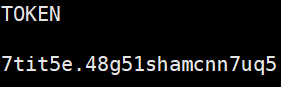
Токен в нашем примере: 7tit5e.48g51shamcnn7uq5
office) и нажмите Enter./opt/chdata) и нажмите Enter./opt/pgdata) и нажмите Enter./opt/natsdata) и нажмите Enter./opt/dsdata) и нажмите Enter./opt/factsldrtmdata) и нажмите Enter.443) и нажмите Enter.
web ui указаны адрес и порт для подключения к веб-интерфейсу (в нашем примере – https://10.60.25.59:443).
Если вы установили на офисной ноде Платформы, выполните команду копирования конфигурационного файла:
cp -f /etc/kubernetes/kubelet.conf $HOME/.kube/config |
Если будет предложено копировать с заменой, согласитесь, нажав Enter.
Убедитесь, что сервисы запустились, выполнив команду.
kubectl get pods -n infowatch |
Каждый сервис должен иметь статус Running.
Чтобы вывести на экран информацию о Платформе, выполните команду:
./setup.py showproducts |
Вывод команды должен содержать строку DbState: commited. Например:
platform Title: Infowatch Platform Version: 2.5.1.363 Node: my-server(central) Mode: central DbState: commited |
n.yaml:Запустите скрипт setup.sh, выполнив команду:
./setup.sh |
Выберите Fix n.yaml file.
Введите IP-адрес cервера и дождитесь окончания процесса.
После добавления в кластер любого продукта Центра Расследования, необходимо выполнять шаг 27. |
Чтобы начать работу в :
В базе данных включите настройку для отправки событий контроля устройств в Платформу. Вы можете это сделать, например, с помощью следующей команды:
UPDATE public."Settings" SET "Value"='True' WHERE "Name"='SEND_DEVICE_EVT_TO_PLATFORM'; |
Чтобы после установки изменить IP адрес сервера , с которым будет взаимодействовать
:
Выполните следующую команду, где вместо xxx.xxx.xxx.xxx укажите адрес сервера :
kubectl -n infowatch patch endpoints dm-external --type='merge' -p '{"subsets":[{"addresses":[{"ip":"xxx.xxx.xxx.xxx"}],"ports":[{"port":15007,"protocol":"TCP"}]}]}' |
Убедитесь, что указан нужный вам адрес. Для этого выведите текущее значение:
kubectl -n infowatch get endpoints dm-external -o wide |