Списки используются для разрешения или запрещения запуска определенных приложений на компьютерах.
Для управления черными и белыми списками, Система поддерживает функционал создания списков приложений, в том числе из Протокола приложений (см. "Протокол приложений").
Создание списка приложений
Чтобы создать пустой список приложений:
- Перейдите к разделу Приложения.
- На Панели навигации установите курсор в группе элементов Списки приложений и выполните одно из следующих действий:
- в меню группы элементов Списки приложений нажмите
 Создать список приложений;
- в главном меню выберите команду Правка > Создать список приложений;
- нажмите правой кнопкой мыши в группе элементов Списки приложений и из раскрывшегося списка выберите Создать список приложений;
- нажмите Ctrl+N.
В поле Наименование списка введите название для списка.
- В поле Операционная система выберите одно из семейств ОС:
Нажмите Сохранить.
После создания списка, добавьте в него приложения.
Добавление приложений в список
Вы можете:
Добавление в список с помощью исполняемого файла
- Перейдите в раздел Приложения.
- Слева вверху в группе элементов Списки приложений выберите список, в который хотите добавить приложение.
- Правее на панели Список приложений нажмите кнопку

- В открывшемся окне укажите исполняемый файл приложения.
- В открывшемся окне для добавления будут заполнены поля с информацией о приложении.
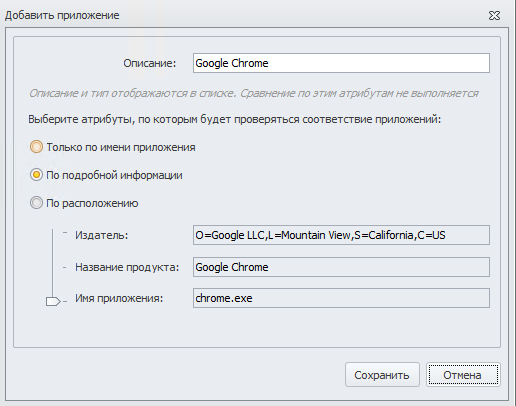
Для добавления нажмите Сохранить.
Добавление приложения в список вручную
- Перейдите в раздел Приложения.
- Слева вверху в группе элементов Списки приложений выберите список, в который хотите добавить приложение.
- Правее на панели Список приложений нажмите кнопку
 .
- В открывшемся окне Добавить приложение укажите параметры, по которым будет проверяться соответствие приложения:
- Только по имени приложения
В поле Имя приложения введите:- для приложений ОС Windows: имя исполняемого файла с расширением, например notepad.exe;
- для приложений ОС Linux: имя (без дополнительных символов), соответствующее запускаемому процессу, например pluma;
По подробной информации
Фильтрация приложений по уточняющей информации в порядке уточнения Издатель, Название продукта, Имя приложения.
Добавление по подробной информации доступно только для списков приложений для ОС семейства MS Windows. |
По расположению
Фильтрация приложений по уточняющей информации от Расположения до Имени приложения.
Не указывайте имя файла в поле Расположение, только путь к директории. Например: C:\Windows\System32, /usr/bin/. |
- Для добавления приложения нажмите Сохранить.
Вы также можете добавить приложения в список вручную из Протокола приложений.
Действие доступно только для списков приложений для ОС семейства MS Windows.
Для этого
- Перейдите к разделу Приложения.
- На Панели навигации, в группе элементов Протокол приложений, выберите необходимый фильтр (о создании фильтра приложений см. "Создание и изменение фильтра приложений").
- На панели Протокол приложений выберите одну или несколько записей. Для выбора нескольких записей отмечайте их курсором, зажав клавишу Shift или Ctrl.
- Выполните одно из следующих действий:
- на панели Протокол приложений нажмите
 Добавить приложение в список вручную;
- в главном меню выберите команду Правка > Добавить приложение в список вручную;
- нажмите правой кнопкой мыши на панели Протокол приложений и из раскрывшегося списка выберите Добавить приложение в список вручную.
- В открывшемся окне Добавить приложение вы можете изменить параметры.
- Для добавления нажмите Сохранить.
Если вы выбрали несколько записей приложений, повторите шаги 5 и 6 для остальных записей.
В окне, информирующем об успешном добавлении приложений, нажмите OK.
Добавление в список автоматически из протокола приложений
Система позволяет наполнять списки приложений автоматически, на основании данных из протокола приложений.
Действие доступно только для списков приложений для ОС семейства MS Windows.
Чтобы добавить одно или несколько приложений в список автоматически:
- Перейдите в раздел Приложения.
- На Панели навигации, в группе элементов Протокол приложений, выберите необходимый фильтр (о создании фильтра приложений см. "Создание и изменение фильтра приложений").
- На панели Протокол приложений выберите одну или несколько записей. Для выбора нескольких записей отмечайте их курсором, зажав клавишу Shift или Ctrl.
- Выполните одно из следующих действий:
- на панели Протокол приложений нажмите Добавить приложение в список автоматически;
- в главном меню выберите команду Правка > Добавить приложение в список автоматически;
- нажмите правой кнопкой мыши на панели Протокол приложений и из раскрывшегося списка выберите Добавить приложение в список автоматически.
- В появившемся окне:
- выберите существующий список
или- нажмите Создать новый, в открывшемся окне, в поле Наименование списка, введите название для списка и нажмите Сохранить.
Нажмите Выбрать.
В окне, информирующем об успешном добавлении приложений, нажмите OK.
Добавление приложения из другого списка
- Перейдите к разделу Приложения.
- Установите курсор в группе элементов Списки приложений.
- Нажмите кнопку
 на панели Список приложений.
- Выберите приложение из списка/списков и нажмите Добавить приложение в список.
- Из раскрывающегося списка выберите Добавить автоматически или Выбрать вручную.
Не поддерживается добавление приложения из списка для ОС другого семейства. То есть вы не можете добавить в список для Linux приложение из списка для Windows, и наоборот. |
Редактирование и удаление приложений из списка
Чтобы отредактировать приложение в списке:
- На панели Список приложений нажмите
 либо щелкните по приложению правой кнопкой мыши и в контекстном меню выберите Изменить.
- Здесь вы можете настроить параметры, которые будут использованы для фильтрации приложений (см. Добавление приложения в список вручную)
Чтобы удалить приложение из списка:
- На панели Список приложений нажмите
 либо щелкните по приложению правой кнопкой мыши и в контекстном меню выберите Удалить.
- Нажмите Да, чтобы удалить приложение из схемы безопасности.

