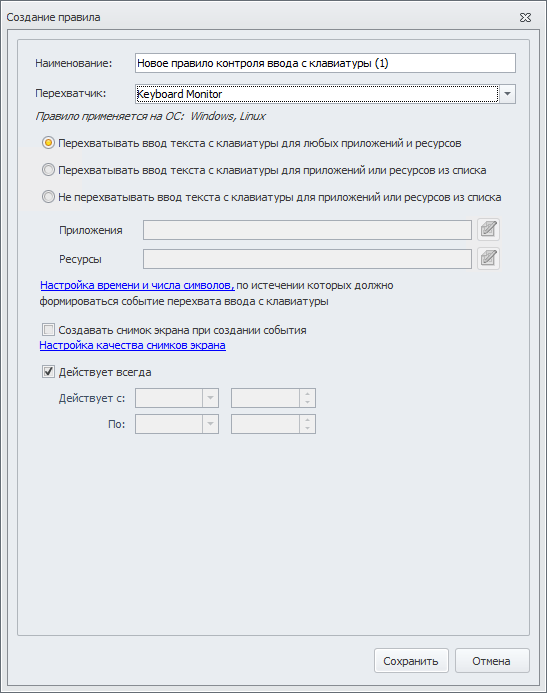
Перехватчик Keyboard Monitor позволяет перехватывать ввод текста с клавиатуры и сочетания клавиш на рабочих станциях и создавать события:
Правило применяется на рабочих станциях под управлением операционных систем MS Windows и ОС семейства Linux. |
Далее сформированные из перехваченных данных события будут отправлены в Traffic Monitor для обработки и анализа.
Чтобы настроить правило:
Определите, в каком случае правило будет действовать. Возможные значения:
Перехватывать ввод текста с клавиатуры для приложений или ресурсов из списка;
Не перехватывать ввод текста с клавиатуры для приложений или ресурсов из списка.
Проверка на соответствие посещаемого приложения приложению из списка производится только для Агентов на ОС Windows. Проверка на соответствие посещаемого ресурса ресурсу из списка производится только для Агентов на ОС Windows и если пользователь работает в браузерах:
|
 в полях Приложения и Ресурсы: см. Приложения и Ресурсы.
Если требуется, укажите более точные условия формирования события: см. Контроль ввода с клавиатуры.
Если требуется, укажите настройки качества снимков экрана: см. Контроль приложений и снимки экрана.
Для получения снимков экрана необходимо, чтобы их отправка была также настроена в разделе Настройка отправки данных в продукты (по умолчанию отправка активирована). Если в настройках отправки данных в продукты отключена отправка, а в правиле задано создание снимков экрана, то снимки экрана не будут отправляться. Подробнее см. в статье Настройка отправки данных в продукты. Настройка и применение правил ScreenShot Monitor и Keyboard Monitor осуществляются взаимонезависимо. Не учитывается возможное пересечение действия списков ресурсов в настройках включения/исключения при формировании событий и создании снимков экрана. Например, если в правиле ScreenShot Monitor настроено создание снимка всего экрана, а не только активного окна, на снимок может попасть информация из приложений или ресурсов, которые находятся в списке исключений в правиле Keyboard Monitor (но не исключены в правиле ScreenShot Monitor). |
Перехват текста с клавиатуры корректно работает для русского и английского языков. При добавлении других языков требуется перезагрузка рабочей станции. Если на рабочих станциях вашей компании в ОС используются разные языки интерфейса по умолчанию, например, английский и китайский, то не рекомендуется задавать исключения для правила Keyboard Monitor, используя приложения с атрибутом проверки по подробной информации. В таком случае при создании правила с опцией Не перехватывать ввод текста с клавиатуры для приложений или ресурсов из списка, убедитесь, что используемые приложения из списка имеют один из следующих атрибутов для проверки соответствия:
Подробнее о параметрах, по которым проверяется соответствие приложения см. Создание и изменение списка приложений. |
|