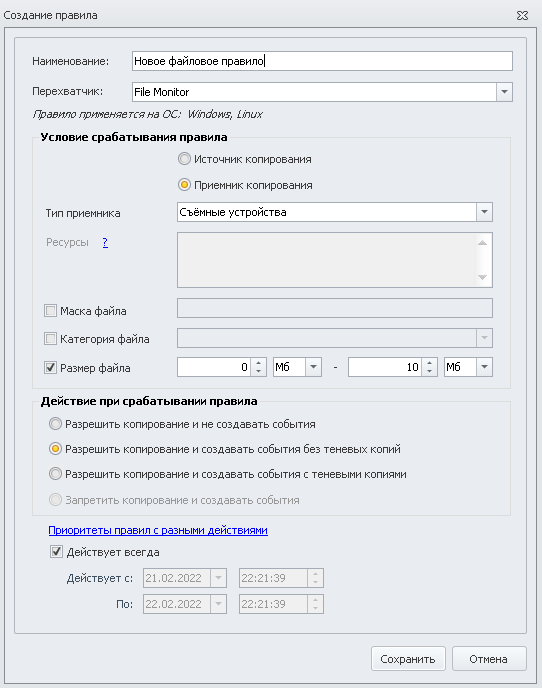
Перехватчик File Monitor позволяет отслеживать операции копирования файлов с/на съемные устройства и сетевые ресурсы (в том числе сетевые тома), а также записи в файл на съемном устройстве, причем регистрируется факт успешного завершения операции.
Правило применяется на компьютерах под управлением операционных систем MS Windows и ОС семейства Linux. Для Агентов на рабочих станциях под управлением ОС семейства Linux не поддерживается перехват файловых операций с устройствами, подключенными через терминальную сессию. |
К съемным устройствам относятся:
Отслеживаются такие действия сотрудников, как:
копирование файла с/на медиа-устройства, использующие для подключения протокол MTP;
копирование файла в приложение терминальной сессии4;
Блокировка по результатам анализа в Traffic Monitor осуществляется:
Система распаковывает архивы и применяет к ним политики Traffic Monitor, если:
1 На компьютерах под управлением РЕД ОС или ОС Astra Linux не перехватывается копирование файла на сетевой ресурс, если подключение осуществлялось вводом имени сервера в строке поиска файлового менеджера ОС. Копирование файла с сетевых ресурсов на рабочую станцию под управлением ОС семейства Linux может быть заблокировано только при передаче по протоколу SMBv1/CIFS одним из способов:
2 На компьютерах под управлением ОС Astra Linux или РЕД ОС не контролируются операции:
3 Доступ к съемным устройствам и MTP-устройствам можно контролировать также с помощью правила Device Monitor. При этом правило Device Monitor позволяет полностью запретить доступ к устройству. О порядке разрешения случаев, когда событие соответствует нескольким правилам, см. Применение правил 4 Под терминальной сессией понимаются соответствующие технологии Microsoft и Citrix. При копировании файла через терминальную сессию с помощью буфера обмена будет известно только короткое имя файла, а не полный путь. Чтобы в событии был известен IP-адрес узла, на который были скопированы данные, необходимо наличие Агента Device Monitor на удаленном компьютере, к которому открыта терминальная сессия. На рабочей станции под управлением ОС семейства Linux при подключении к терминальной сессии через xRDP в значение атрибута события Сетевой адрес терминального клиента может быть записан IP-адрес удаленного компьютера. Особенность относится к типу Сетевые ресурсы. Не будут созданы события терминальной сессии при копировании файлов не через границу терминальной сессии, а внутри локального клиента удаленного подключения. Например, при копировании файлов пользователем в окне Параметры подключения -> Открытие файла. Для передачи файлов при использовании средств обеспечения терминального доступа рекомендуется использовать механизм "проброса" дисков в удаленный сеанс вместо передачи при помощи буфера обмена. |
Чтобы настроить правило:
Укажите Условия срабатывания правила:
Задайте направление перехвата копирования: Источник копирования или Приемник копирования.
Укажите тип источника: Съемные устройства, Сетевые ресурсы или Терминальная сессия.
Если требуется, укажите сетевые ресурсы, задав их адреса.
При необходимости вы можете ограничить набор контролируемых файлов, задав маску файла. Для этого отметьте поле Маска файла и укажите маску: можно использовать символы: «?» для замены одного символа или «*» для замены набора символов. Например, *.doc. Знак пробела интерпретируется как часть имени файла.
Для одного правила может быть только одна маска. Если необходимо ввести несколько масок, следует создать по одному правилу на каждую из масок.
Вы также можете ограничить применение правила определенной категорией сигнатур5 (см. Сигнатуры). Для этого отметьте поле Категория файла и выберите категорию из раскрывающегося списка: правило будет действовать для записи в файлы с типом, соответствующим выбранной категории сигнатур.
Выберите действие, которое будет наступать при срабатывании правила. Вы можете:
5 На компьютерах под управлением ОС семейства Linux категории сигнатур не учитываются – правило сработает на копирование любых файлов, вне зависимости от указанных категорий файлов. 6 Если, в соответствии с действующим правилом File Monitor, должна быть создана теневая копия файла, но на компьютере осталось меньше свободного места, чем определено политикой (см. Создание теневых копий и запрет операций при нехватке свободного места), то сохранение файлов будет осуществляться без создания теневой копии. В Traffic Monitor в событии без теневой копии отображается название и размер файла. |
Подробнее о работе правила см. статью Базы Знаний Особенности и ограничения перехвата при копировании файлов с/на съемные устройства, сетевые ресурсы, FTP, перехвата исходящей почты. Особенности задания правил в политиках защиты данных на агентах.