Откройте папку с дистрибутивом Device Monitor. Затем откройте каталог
Server. В данном каталоге найдите и запустите файл установки для требуемой платформы.В результате на экран будет выведено окно приветствия мастера установки InfoWatch Device Monitor. Нажмите Далее.
Ознакомьтесь с текстом лицензионного соглашения. Если вы принимаете условия лицензионного соглашения, отметьте поле Я принимаю условия настоящего лицензионного соглашения и нажмите Далее.
На шаге Выборочная установка по умолчанию выбраны все компоненты:
- Сервер
- Консоль управления
- Сервис распространения дистрибутивов
Если необходимо, измените состав устанавливаемых компонентов. По умолчанию все компоненты устанавливаются на одну рабочую станцию. Если вы рассчитываете использовать Консоль управления или Сервис распространения на другой рабочей станции, то вам не нужно устанавливать этот компонент: нажмите Консоль управления или Сервис распространения дистрибутивов и в раскрывшемся списке выберите пункт  Этот компонент будет полностью недоступен.
Вы также можете изменить папку, куда будет установлен тот или иной компонент: выберите компонент в списке, нажмите и укажите другое местоположение. При установке Сервиса распространения новый дистрибутив Агентов будет автоматически размещен в директорию с дистрибутивами.
Нажмите Далее.
Существует ряд ограничений авторизации в Консоли управления, установленной на другой рабочей станции на ОС Windows 11. Подробнее об ограничениях и способе решения см. статью Базы Знаний "Ограничения авторизации при установке Консоли управления Device Monitor на OC Windows 11". |
На шаге Тип устанавливаемого сервера выберите:
- Основной сервер – должен быть установлен первым. К нему будут подключаться Агенты и Консоль управления.
Вспомогательный сервер – дополнительный сервер, обеспечивающий балансировку нагрузки от Агентов.
Изменение имени сервера Device Monitor после установки может привести к перебоям в работе Системы.
Установка вспомогательного сервера возможна только после установки основного на отдельный компьютер. Установка вспомогательного сервера описана в пункте 14.
Для обеспечения быстрой актуализации информации о серверах, рекомендуется отметить Опубликовать сервер в Active Directory.
Актуализируя политики безопасности, компьютеры периодически взаимодействуют с сервером Device Monitor. Поэтому, чтобы вновь добавленный сервер мог сразу же приступить к обслуживанию компьютеров, а также для своевременного уведомления Агентов о возможных изменениях портов серверов, рекомендуется при установке сервера публиковать его данные в домене. |
Если у вас есть СУБД со схемой БД Device Monitor того же номера версии, что устанавливается на сервер, снимите отметку Установить новую базу данных.
Нажмите Далее.
Файл для импорта элементов конфигурации
Если установка новой базы данных не производится, этот шаг будет пропущен.
Чтобы использовать ранее экспортированный файл конфигурации сервера (см. "Infowatch Traffic Monitor. Руководство пользователя", статья "Импорт/экспорт настроек и схемы безопасности"), нажмите Выбрать и укажите место расположения файла конфигурации.
Файл конфигурации должен быть расположен на локальном диске или внешнем носителе. Расположение в сетевой папке программой установки не поддерживается. |
Нажмите Далее. В этом случае все существующие настройки и элементы конфигурации будут заменены на импортированные.
Укажите СУБД, под управлением которой будет находиться база данных Device Monitor, выбрав один из следующих вариантов:
- Microsoft SQL Server
- Oracle
- PostgreSQL
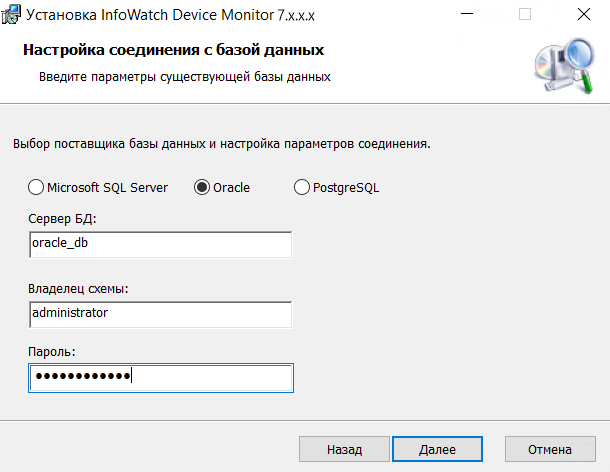
Если на Шаге 4 вы решили использовать уже существующую базу данных (опция Установить новую базу данных не была выбрана), то вам будет необходимо дополнительно указать параметры соединения с существующей базой данных Device Monitor.
Нажмите Далее.
Этот шаг будет пропущен, если на Шаге 4 вы решили использовать уже существующую базу данных.
Принцип настройки базы данных зависит от типа используемой СУБД.
При использовании СУБД Microsoft SQL Server укажите следующие параметры:
- Сервер БД. NetBIOS имя сервера СУБД Microsoft SQL Server, на котором будет создана база данных.
Не задавайте в поле Сервер БД IP-адрес, так как в этом случае вы не сможете подключиться к серверу базы данных.
Если на сервере базы данных есть именованные экземпляры, то имя сервера нужно указывать в следующем виде: <имя_сервера>\<имя_экземпляра>.
- Имя базы данных. Имя создаваемой базы данных.
Может содержать буквы латинского алфавита, цифры и прочие символы, за исключением пробелов и специальных символов: «*», «?», «/», «\», «|», «^», «:», «"». Должно начинаться с латинской буквы.
Длина имени может составлять от 1 до 123 символов.
- Способ аутентификации. Способ аутентификации пользователя, от имени которого создается база данных и который будет использоваться для работы с БД. В качестве значения данного параметра укажите способ аутентификации, выбранный при подготовке учетной записи (см. "Рекомендации по развертыванию базы данных под управлением СУБД Microsoft SQL Server").
Если учетной записи назначена аутентификация Windows, то выберите значение Аутентификация Windows. В этом случае процесс создания БД будет выполняться от имени доменного пользователя, выполняющего установку.
Если учетной записи назначена встроенная в SQL Server аутентификация, выберите значение Встроенная в SQL Server. Затем укажите имя и пароль подготовленной учетной записи в полях Имя пользователя и Пароль соответственно. При составлении пароля ознакомьтесь с рекомендациями в статье "Приложение А. Рекомендации по составлению имен и паролей".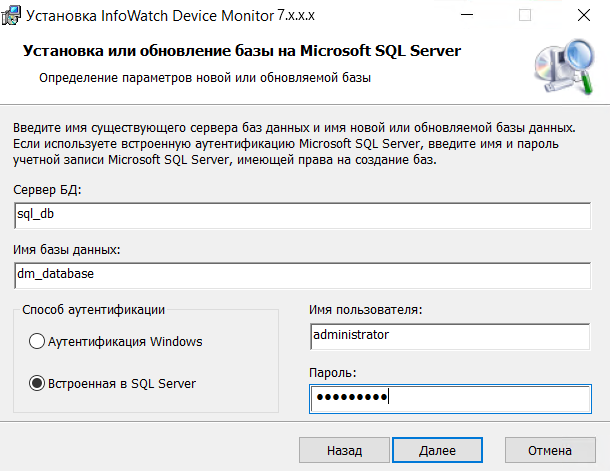
Настройка базы данных Microsoft SQL Server
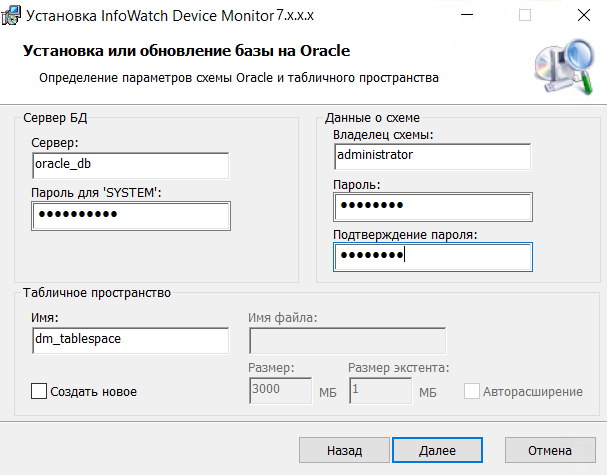
При использовании СУБД Oracle настройте следующие параметры:
- В области Сервер БД задайте параметры соединения с сервером базы данных:
- Сервер. Имя сервера базы данных. В качестве значения данного параметра укажите псевдоним сервераtns_name из файлаtnsnames.ora или строковое представление TNS.
- Пароль для ‘SYSTEM’. Пароль учетной записи пользователя SYSTEM. В области Данные о схеме укажите параметры учетной записи владельца создаваемой схемы базы данных:
Не рекомендуется указывать параметры существующей схемы базы данных.
- Владелец схемы. Имя учетной записи владельца схемы базы данных.
- Пароль, Подтверждение пароля. Пароль учетной записи владельца схемы базы данных.Назначение пароля выполняется в соответствии с требованиями, указанными в документации к СУБД Oracle.
- Настройте параметры табличного пространства в области Табличное пространство.
Вы можете использовать существующее табличное пространство или создать новое. При использовании существующего табличного пространства, укажите имя табличного пространства в поле Имя.
Чтобы создать новое табличное пространство, отметьте поле Создать новое. Затем укажите параметры табличного пространства:
- Имя. Имя нового табличного пространства.
- Имя файла. Имя файла данных, в котором будет храниться новое табличное пространство.
- Размер. Максимальный размер (в МБ) файла данных (значение по умолчанию - 3000 МБ).
- Размер экстента. Максимальный размер (в МБ) непрерывного фрагмента пространства в файле данных (значение по умолчанию - 1 МБ).
- Авторасширение. Возможность автоматического расширения файла данных средствами СУБД Oracle. Если отмечено поле Авторасширение, то функция авторасширения будет включена (по умолчанию данная функция отключена).
При использовании СУБД PostgreSQL укажите следующие параметры:
- Сервер БД. Имя сервера СУБД PostgreSQL, на котором будет создана база данных. Порт по умолчанию - 5432. Если будет использовать другой порт, необходимо его задать в формате host:port.
- Имя базы данных. Имя создаваемой базы данных.Может содержать буквы латинского алфавита, цифры и прочие символы, за исключением пробелов и специальных символов: «*», «?», «/», «\», «|», «^», «:», «"». Должно начинаться с латинской буквы.Длина имени может составлять от 1 до 123 символов.
- Имя пользователя - имя учетной записи, имеющей права на создание БД на PostgreSQL сервере.
- Пароль - пароль учетной записи, имеющей права на создание БД на PostgreSQL сервере.
После того как все необходимые параметры будут заданы, нажмите Далее.
Настройте параметры Сервера:
- В области Используемые сетевые порты задайте номера TCP и UDP портов, используемые для:
- подключения Консоли управления;
- подключения Агентов для передачи схем безопасности на контролируемые компьютеры, отправки информации о событиях и теневых копий на сервер;
- оповещения Агентов об изменениях схем безопасности. В области Адрес интерфейса подключения консоли управления укажите IP-адрес, через который будет осуществляться взаимодействие между Сервером и Консолью управления.
Изменять значение данного параметра следует, только если Сервер будет установлен на компьютер с несколькими сетевыми адаптерами, подключенными к разным сетям. При наличии одного сетевого адаптера не допускается изменение данного параметра, иначе подключение Консоли управления к Серверу будет невозможно.
Если в процессе работы на компьютер с установленным Сервером будут добавлены дополнительные сетевые адаптеры, то изменить настройку данного параметра можно в конфигурационном файле Сервера.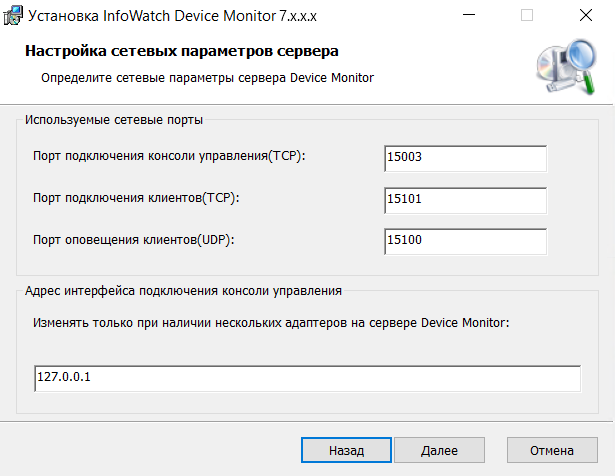
Укажите порт, по которому будут передаваться трафик между Агентом и Сервером InfoWatch Device Monitor.
Если на Шаге 4 вы выбрали Установить новую базу данных, то в области Ключ защищенного канала выберите:
- если установка выполняется впервые – оставьте настройку Создать новый ключ;
- если вы использовали сервер версии 6.0 и выше и удалили его, а затем хотите опять установить, то для того, чтобы Агенты Device Monitor смогли подключиться и привязаться к новому серверу, необходимо указать ключ шифрования, который использовался на старом сервере. Рекомендации о сохранении ключа шифрования даны в разделе "Удаление InfoWatch Device Monitor". Выберите Использовать существующий ключ и укажите путь к файлу с имеющимся ключом шифрования.
Нажмите Далее.
Если была выбрана настройка Создать новый ключ, укажите путь, куда Система сохранит файл со сгенерированным ключом.
Выберите учетную запись, от имени которой будет запускаться служба Сервера InfoWatch Device Monitor, в соответствии с разделом "Рекомендации по установке Сервера InfoWatch Device Monitor". При выборе варианта Пользователь укажите имя и пароль подготовленной учетной записи домена Windows. Имя задается в формате
DOMAIN\USERNAME.Нажмите Далее.
Укажите данные (имя и пароль) учетной записи администратора сервера. Данной учетной записи будет присвоена роль Суперпользователь (подробнее см. "Infowatch Traffic Monitor. Руководство пользователя", статья "Управление учетными записями Консоли управления"): она используется при первом подключении к Серверу с помощью Консоли управления.
Нажмите Далее.
Настройка параметров соединения с сервером InfoWatch Traffic Monitor
Для успешного соединения Сервера Device Monitor с Сервером Traffic Monitor необходимо до или после установки настроить проверку сертификатов удаленных серверов (подробнее см. "Настройка проверки сертификатов удаленных серверов"). |
Если на Шаге 4 вы решили использовать уже существующую базу данных (опция Установить новую базу данных не была выбрана), то этот шаг будет пропущен.
Укажите параметры для взаимодействия с сервером InfoWatch Traffic Monitor:
Адрес сервера TM. Адрес сервера InfoWatch Traffic Monitor. Запись адреса должна иметь следующий формат:
host:port
Параметр host должен содержать доменное имя или IP-адрес сервера InfoWatch Traffic Monitor. Адрес сервера является стандартным URI-адресом (Uniform Resource Identifier), формальный синтаксис которого описан в RFC 3986 http://tools.ietf.org/html/rfc3986.
В качестве параметра port указывается порт сервера InfoWatch Traffic Monitor, через который будет осуществляться доставка событий. По умолчанию, порт сервера InfoWatch Traffic Monitor – 9100.Если планируется интеграция с Traffic Monitor версии 5.5 или ниже, используйте формат
host:port, гдеport- 4101.- Количество соединений. Количество соединений с сервером InfoWatch Traffic Monitor. Вы можете задать значение от 1 до 32 соединений.
- Токен авторизации. Токен для подключения к API. Необходимо указывать при работе с Traffic Monitor версии 6.0 и выше. Получите актуальный токен от администратора Traffic Monitor.
- если в схеме развертывания Device Monitor не планируется интеграция с InfoWatch Traffic Monitor, отметьте поле Работать в автономном режиме. В этом случае вы можете, отметив поле Сохранять теневые копии, сохранять перехваченные теневые копии файлов в директорию установки сервера.
Завершение установки
Нажмите Установить, чтобы начать установку Сервера. Следуйте указаниям для завершения установки.
При установке на Microsoft Windows Server 2012 и Microsoft Windows Server 2012 R2, на экран будет выведено диалоговое окно Windows Security, которое устанавливает виртуальный принтер InfoWatch, необходимый для обработки печати из metro-приложений. Для установки виртуального принтера нажмите Install. |
Этап установки сигнатур может занимать существенное время (до получаса). |