
На вкладке Файлы вы можете видеть список кластеров. Кластер – это тематическая группа файлов, которые близки по смыслу и имеют один и тот же набор тегов. Каждый кластер представлен на данной вкладке в виде таблицы с информацией о файлах, входящих в него.
В результате анализа контентов могут быть выделены кластеры, состоящие из одного файла. Это означает, что среди обработанных не обнаружено файлов, похожих по смыслу. Подобная уникальность также может иметь значение для Офицера безопасности при анализе тематики файлов.
Для каждого кластера указаны:
Чтобы отфильтровать кластеры по тегам:
 и исключать
 теги. Отмеченные теги объединяются в условие фильтрации по логическому И.
Вы можете сортировать кластеры по значениям столбцов:
Для этого нажмите на заголовок столбца. Список кластеров будет отсортирован по возрастанию/убыванию значений выбранного столбца.
Чтобы развернуть список кластеров на весь экран, справа над списком нажмите  .
Навигация по страницам списка кластеров осуществляется с помощью панели в нижней части экрана.
Чтобы просмотреть содержимое кластера, нажмите справа от него  .
В раскрывшейся таблице для каждого файла указана следующая информация, полученная из :
| Поле | Описание |
|---|---|
| Расположение * | Расположение файла – полный путь к директории, в которой был обнаружен файл. |
| Имя файла | Имя файла.
|
| Размер | Размер файла.
|
| Доступен для | В поле Доступен для указывается список имен персон и групп, которые имеют доступ к файлу. В поле Владелец указывается имя персоны или группы, которая является владельцем файла. Персоны и группы идентифицируются Если данные для идентификации персоны или группы отсутствуют, вместо имени будет указан SID. Например: |
| Владелец | |
| Объекты защиты | Объекты защиты, которые |
* Если содержимое какого-либо поля превышает размеры ячейки таблицы и не видно полностью, для просмотра наведите курсор на это поле. Информация будет отображена во всплывающем окне, где вы также можете скопировать ее в буфер, нажав | |
По умолчанию показывает все файлы в кластере, в том числе копии одного и того же файла. Но вы можете скрыть те файлы, которые минимально отличаются друг от друга. Для этого выключите опцию Показывать редакции файла над списком кластеров. Из каждого набора таких почти одинаковых файлов будет показан один случайный.
Чтобы скачать архив со всеми контентами, которые входят в кластер, нажмите  .
Чтобы изменить порядок сортировки записей о файлах в таблице, нажмите на заголовок столбца, по которому нужно выполнить сортировку. Все записи таблицы будут отсортированы по возрастанию/убыванию значений выбранного столбца.
Чтобы переместить столбец, нажмите на заголовок столбца и перетащите его вдоль строки заголовков.
Чтобы изменить ширину столбца, нажмите на правую границу заголовка столбца и, не отпуская, перемещайте границу столбца.
Чтобы просмотреть извлеченные из файла текстовые данные, выберите строку в таблице. Справа откроется окно с содержимым файла. Если из файла не извлечены текстовые данные, окно будет содержать только имя файла.
Если модуль контентного анализа обнаружил в текстовом контенте объекты защиты, то относящиеся к ним фрагменты будут выделены цветом.

На легенде справа от текстовых данных будут перечислены названия обнаруженных объектов защиты. Чтобы выключить/включить подсветку фрагментов, относящихся к конкретному объекту защиты, нажмите на его название в легенде. Если навести курсор на выделенный цветом текстовый фрагмент, отобразится подсказка с именем объекта защиты.
Вы можете убрать все выделение цветом с помощью кнопки Выключить подсветку над содержимым.
Справа от каждого файла кластера вы можете нажать  и выбрать одно из доступных действий с файлом:
Подробно – открыть содержимое файла для просмотра на весь экран.
В этом режиме вы можете выполнить поиск сущностей в тексте.
Для поиска сущностей необходимо, чтобы в |
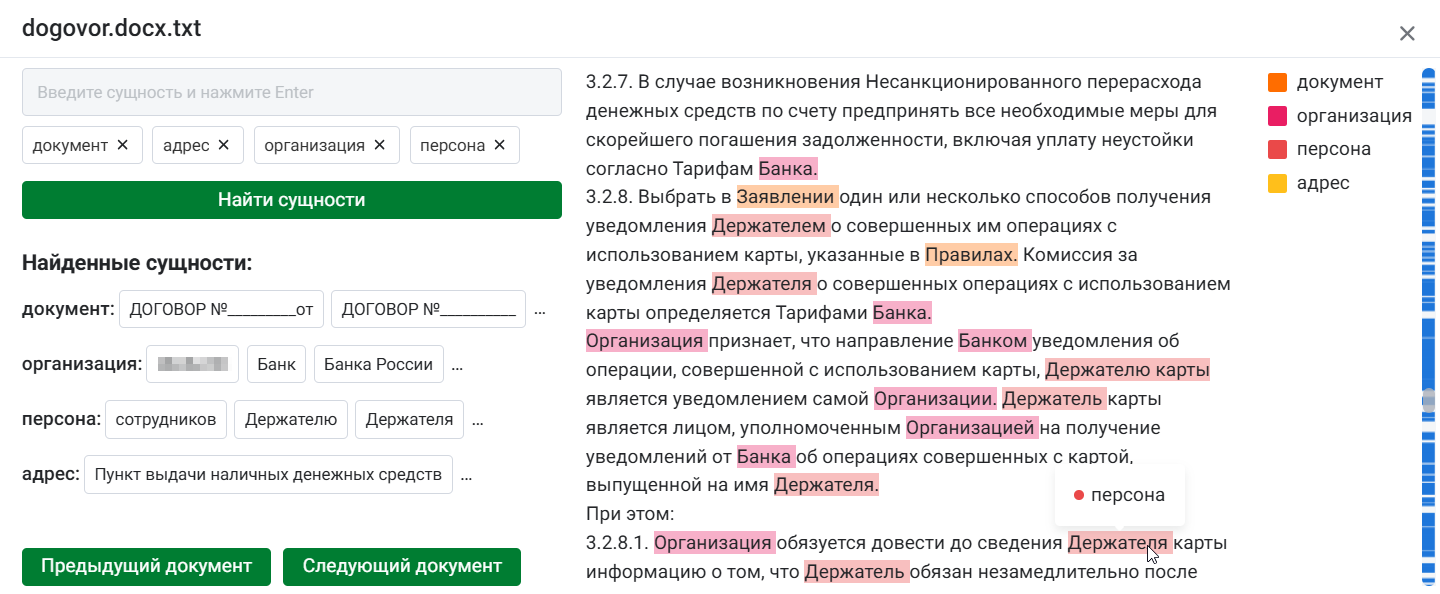
Чтобы найти сущности:
Для переключения между документами кластера не выходя из режима, используйте кнопки Предыдущий документ и Следующий документ.
Чтобы просмотреть облако тегов, нажмите справа  Развернуть. В открывшейся области отобразятся теги, которые относятся к кластерам, удовлетворяющим условиям Единого фильтра в текущий момент.
Вы можете отсортировать теги по убыванию или возрастанию частоты их встречаемости.
Выберите самые популярные теги, чтобы найти типовые документы для вашей компании и их примеры. Их можно использовать в работе с базой технологий для настройки политик (например, для обучения технологии Автолингвист).
Выбор редких тегов позволит обнаружить аномальные документы, хранящиеся на рабочих станциях сотрудников и других хранилищах.
 .