 ;
В панели фильтров можно использовать один или несколько фильтров.
Чтобы добавить фильтр на панель фильтров:
;Фильтр будет добавлен на панель фильтров.
Чтобы удалить фильтр с панели фильтров:
;Фильтр будет удален с панели фильтров.
Чтобы переместить фильтр на другое место на панели, зажмите  у выбранного фильтра перетащите на любое другое место.
Чтобы скрыть панель Единого фильтра, нажмите  .
В фильтре необходимо выбрать минимум одно значение. Если не выбрано ни одно значение, то используется значение по умолчанию.
При выходе из Системы сбрасываются значения фильтров. Рекомендуется сохранить фильтры перед выходом из Системы (см. "Сохранение и загрузка наборов фильтров"). |
Если заданы значения для нескольких фильтров, то условия нескольких фильтров объединяются с помощью логического "И".
Пример:
Укажите значение для нескольких фильтров:
В результате настройки отобразятся кластеры, имеющие тег "договор" и в которые в текущем месяце были добавлены новые файлы. При просмотре содержимого кластеров будут показаны только файлы размером не более 2 мегабайт.
Тип значения "поиск по шаблону" доступен для следующих фильтров:
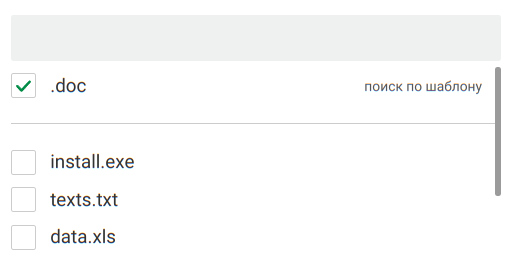
Чтобы использовать значение типа "поиск по шаблону", введите значение в строку поиска и выберите значение типа "поиск по шаблону".
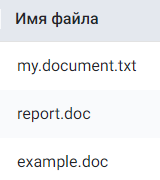
При фильтрации Система проверяет, входит ли значение из строки поиска в полное значение поля записи о файле. Для значений типа "поиск по шаблону" не учитывается регистр.
Пример:
В разделе Кластеризация несколько состояний доступны для значений следующих фильтров:
Доступные состояния для значений вышеуказанных фильтров:
 – значение не выбрано (состояние по умолчанию);
 – значение включено;
 – значение исключено.
Чтобы изменить состояние значения, щелкните по флажку состояния.
Вы можете включить и/или исключить несколько значений, при этом:
Пример:
Среди обнаруженных есть 5 файлов со следующими значениями в поле Имя файла:
Включите и исключите несколько значений в фильтре Имя файла: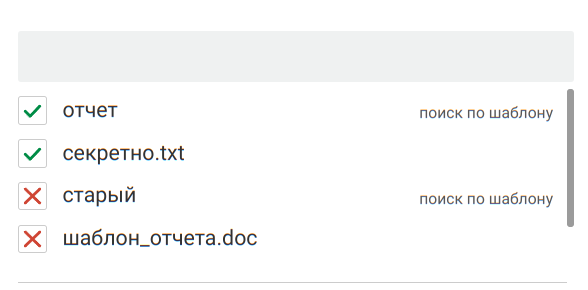
В результате будут отображаться записи о файлах, у которых значение поля Имя файла соответствует одновременно двум условиям:
В результате будут отображены записи со следующими значениями в поле Имя файла:
Чтобы сбросить значения фильтра, нажмите на панели фильтра  . Для фильтра будет установлено значение по умолчанию.
Чтобы сбросить значения для всех фильтров, нажмите  .
Чтобы использовать заданные значения фильтров в дальнейшем, вы можете сохранить их в каталоги одного из типов:
Чтобы сохранить фильтр:
 .
Выберите каталог, в котором следует сохранить фильтр, или создайте новый. Если каталогов много, используйте поиск по названию.
Если не выбрать каталог, Система сохранит фильтр в корневой директории указанного типа каталогов. |
Чтобы воспользоваться ранее созданным фильтром:
Чтобы отредактировать каталоги и фильтры:
 над списком с фильтрами.
 создать каталог;
 переименовать каталог;
 создать дочерний каталог;
 удалить каталог; переименовать фильтр;
 записать текущий фильтр, т.е. сохранить с этим названием примененные на данный момент значения фильтров; удалить фильтр.
При этом Главный офицер может редактировать и удалять личные и общие каталоги и/или их содержимое. Другие офицеры безопасности могут редактировать и удалять только личные каталоги и/или фильтры.