Чтобы обновить распределенный кластер  и/или продуктов Платформы:

  1. Обновите центральную ноду кластера и все установленные на ней продукты. 
  2. Обновите офисные ноды и все установленные на них продукты.

Чтобы обновить :

  1. Если вы используете технологию протокластеризации в , остановите все задачи сканирования в его веб-интерфейсе. Подробнее см. . Руководство пользователя.
  2. Выполните шаги по подготовке сервера к обновлению (см. Подготовка сервера).

    В ходе обновления инсталлятор проверит наличие:

    • не менее 100 ГБ на диске для директорий размещения данных ClickHouse, PostgreSQL, NATS и бинарных данных. Если директории для хранения данных находятся на разных дисках, то проверяется наличие 100 ГБ свободного места на каждом из них;
    • не менее 20 ГБ на диске для директорий с образами; 
    • не менее 8 ГБ ОЗУ;
    • не менее 2 ядер процессора;
    • поддержки инструкции SSE 4.2;
    • установленного пакета conntrack.
  3. Создайте новую директорию на диске (например, DAS):

    mkdir DAS
  4. Cкопируйте архив _1.6.x.xx.tar.xz в созданную директорию.
    В нашем примере будет использована версия 1.6.0.98, ей соответствует архив _1.6.0.98.tar.xz.

  5. Перейдите в директорию, в которую был скопирован архив.

  6. Распакуйте архив с дистрибутивом  в эту директорию:

    tar -xvf iw_das_setup_1.6.0.98.tar.xz
  7. Убедитесь, что в разделе с директорией /var/lib/containerd доступно не менее 150 ГБ дискового пространства. 
    Чтобы проверить доступное дисковое пространство, используйте команду:

    df -h /var/lib/containerd

    Чтобы освободить дисковое пространство, вы можете удалить образы неиспользуемых контейнеров предыдущих версий. Для этого выполните следующие шаги:

    1. Добавьте в файл /etc/crictl.yaml (при необходимости создайте его) строки:

      runtime-endpoint: unix:///run/containerd/containerd.sock
      image-endpoint: unix:///run/containerd/containerd.sock
      timeout: 5
      pull-image-on-create: false
      disable-pull-on-run: false
    2. Выполните команды:
      1. Для удаления контейнеров Платформы (где х.х.х.х – установленная версия Платформы):

        crictl rmi $(crictl image | awk '($2 !~ /\<x.x.x.x\>|\<latest\>/ && $1 ~ /docker.infowatch.ru\/platform-core-release/ && $1 !~ /flannel/) {print $3}')
      2. Для удаления контейнеров  (где x.x.x.x – установленная версия ):

        crictl rmi $(crictl image | awk '($2 !~ /\<x.x.x.x\>|\<latest\>/ && $1 ~ /docker.infowatch.ru\/clust/) {print $3}')

    Данные команды удаляют контейнеры всех версий кроме указанной. Не удаляйте контейнеры установленной версии  и Платформы!

  8. Чтобы после обновления не выполнять настройку Сервиса заново, вы можете сохранить значения переменных окружения для миграции. Для этого:
  9. Запустите программу обновления Сервиса:

    ./setup.py update

    Во время обновления продукты Платформы, уже установленные на сервере, могут быть недоступны.

    При обновлении до версии 1.6.2 или выше инсталлятор не запросит часть параметров, сохранив их значения с предыдущей версии.

  10. При необходимости инсталлятор обновит Платформу. В этом случае дождитесь окончания этого процесса.
  11. Укажите путь для временного размещения событий перед их загрузкой в Платформу (по умолчанию: /opt/factsldrtmdata) и нажмите Enter.
  12. Укажите путь для размещения ресурсов (по умолчанию: /opt/das_data) и нажмите Enter.
  13. Введите "y", чтобы включить модуль детектирования объектов на изображениях, или "n", чтобы оставить его выключенным, (по умолчанию: "n") и нажмите Enter.
  14. Введите "y", чтобы включить модуль распознавания именованных сущностей, или "n", чтобы оставить его выключенным, (по умолчанию: "n") и нажмите Enter.
  15. Введите "y", чтобы включить модуль протокластеризации, или "n", чтобы оставить его выключенным, (по умолчанию: "n") и нажмите Enter.
  16. Введите "y", чтобы включить модуль транскрибации, или "n", чтобы оставить его выключенным, (по умолчанию: "n") и нажмите Enter.
  17. Дождитесь окончания процесса обновления .
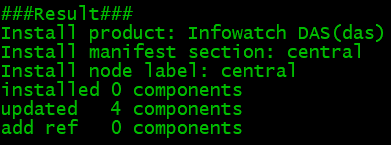
  18. Ознакомьтесь с отчетом об обновлении Сервиса:
  19. Чтобы вывести на экран информацию об установленных продуктах, выполните команду:

    ./setup.py showproducts
  20. Чтобы проверить, что обновление прошло успешно, выполните команду:

    kubectl get pods -n infowatch

    Команда выведет список сервисов. Каждый сервис должен иметь статус Running.

  21. Если вы используете транскрибацию или технологию детектирования объектов на изображениях, установите новые модели для этих технологий. В процессе установки подтвердите удаление файлов старых моделей. Подробнее см. статью Установка моделей.

    Если модели для какой-либо технологии не будут установлены, то эта технология не будет работать.

  22. Если на сервере установлены продукты Платформы, обновите их до версий, совместимых с (см. Типы установки и обновления, совместимость с другими продуктами, аппаратные и программные требования).
  23. Если установлен в распределенном кластере, обновите другие экземпляры Сервиса и продукты Платформы на других серверах кластера до версий, совместимых с .

  24. Если после обновления вам необходимо освободить место на диске, вы можете удалить неиспользуемые контейнеры аналогично п.7.
  25. Чтобы завершить миграцию значений переменных окружения:

  26. При обновлении с версии 1.4 функциональность тегов будет работать только для новых документов. Чтобы теги ранее обработанных документов стали доступны в :

    1. Убедитесь, что вы обновили до версии, совместимой с .
    2. На сервере перейдите в директорию ../DAS/tools/migration. В ней располагается скрипт обновления тегов fill_proto_tags.sh.
    3. Если Сервис установлен на офисной ноде кластера, скопируйте скрипт на центральную ноду.
    4. На центральной ноде кластера (nodemode=central) запустите скрипт с помощью команды:

      ./fill_proto_tags.sh -n infowatch -l <das_node_label>

      где <das_node_label> – лейбл ноды, на которую установлен центральный экземпляр (productmode=central). Если это центральная нода кластера, то параметр -l можно не указывать, либо используйте лейбл central . Для офисной ноды лейбл задается при установке, по умолчанию: office .

      Выполнение скрипта может занимать несколько часов, вплоть до суток. В течение этого времени возможно серьёзное увеличение нагрузки на модуль протокластеризации.

  27. При обновлении с версии ниже 1.6, Сервис должен рассчитать координаты для отображения карты кластеров. После обновления это произойдет автоматически ближайшей ночью. Но если вы хотите, чтобы карта кластеров стала доступной сразу:

    1. На сервере перейдите в директорию ../DAS/tools/migration. В ней располагается скрипт create_coo.sh.
    2. Если Сервис установлен на офисной ноде кластера, скопируйте скрипт на центральную ноду.
    3. На центральной ноде кластера запустите скрипт с помощью команды:

      ./create_coo.sh -n infowatch -l <das_node_label>

      где <das_node_label> – лейбл ноды, на которую установлен центральный экземпляр (productmode=central). Если это центральная нода кластера, то параметр -l можно не указывать, либо используйте лейбл central. Для офисной ноды лейбл задается при установке, по умолчанию: office .

    4. Дождитесь окончания выполнения скрипта. Это может занять некоторое время.
  28. Если вы обновляете с версии 1.6.0 и задавали языки для транскрибации, используя переменную TRANSCRIPTION_LANGUAGES, задайте их повторно. Подробнее см. Настройки языков.

При обновлении на версию 1.6.x, начиная с 1.6.4, для взаимодействия с версии 7.15.2 и ниже, а также 7.16.0-7.16.1, для каждого экземпляра Сервиса выполните команду:

kubectl set env deploy -n infowatch das-adapter-<node_label> AUTH_REQUIRED=False

где <node_label> – это лейбл ноды, на которую установлен экземпляр . Для центральной ноды используйте лейбл central. Для офисной ноды лейбл задается при установке, по умолчанию: office.

После обновления уровень логирования Сервиса будет сброшен и по умолчанию иметь значение INFO. Подробнее о логировании см. Диагностика Data Analysis Service.