Если вы устанавливаете на сервер, на котором уже установлены какие-либо платформенные продукты, инсталлятор не запросит часть параметров, так как эти директории и настройки уже были указаны при первичной установке Платформы.
Если вы устанавливаете |
Проверьте, соответствует ли сервер аппаратным и программным требованиям (см. Типы установки и обновления, совместимость с другими продуктами, аппаратные и программные требования).
В ходе установки инсталлятор проверит наличие:
|
Создайте новую директорию на сервере (например, DAS):
mkdir DAS |
 _1.6.x.xx.tar.xz
1.6.0.98, соответственно, архив – _1.6.0.98.tar.xz.Распакуйте архив с дистрибутивом в эту директорию:
tar -xvf iw_das_setup_1.6.0.98.tar.xz |
Вы должны использовать Kubernetes из репозиториев ОС.
|
Запустите программу установки c помощью команды вида:
./setup.py install --nodemode=<режим_установки_Платформы> --productmode=<режим_установки_продукта> |
Чтобы установить:
Если вы не укажете режимы установки Платформы и Если вы устанавливаете |
Во время установки могут быть недоступны продукты Платформы, установленные на сервере. |
Чтобы принять лицензионное соглашение, введите "y" и нажмите Enter.
Если отклонить лицензионное соглашение, инсталлятор прервет процесс и завершит работу. |
Если вы устанавливаете центральную ноду Платформы (--nodemode=central), введите IP-адрес сетевого интерфейса для взаимодействия с кластером в формате IPv4: "xxx.xxx.xxx.xxx" (по умолчанию: 0.0.0.0) и нажмите Enter.
Если указать 0.0.0.0, будут использованы все доступные сетевые интерфейсы.
Здесь и далее для использования значений, предложенных по умолчанию, нажмите Enter без ввода значений. |
--nodemode=office):192.0.2.0 или host.example.com).Выполните в терминале команду для получения токена:
kubeadm token list |
На экран будет выведен токен: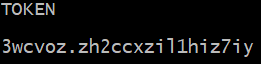
Токен в нашем примере: 3wcvoz.zh2ccxzil1hiz7iy
office) и нажмите Enter.80%) и нажмите Enter.Укажите путь для размещения данных Clickhouse (по умолчанию: /opt/chdata) и нажмите Enter.
/opt/pgdata) и нажмите Enter./opt/natsdata) и нажмите Enter./opt/dsdata) и нажмите Enter./opt/factsldrtmdata) и нажмите Enter.Если вы устанавливаете центральную ноду Платформы, укажите порт подключения к веб-интерфейсу (по умолчанию: 443) и нажмите Enter.
При установке на один сервер с |

Введите через запятую лейблы нод для взаимодействия с платформенными продуктами (по умолчанию задается одна нода с лейблом central) и нажмите Enter. будет обрабатывать очередь сообщений каждой указанной ноды.
Если такое взаимодействие не планируется, нажмите Enter.
|
Выполните команду:
В результате будет выведен список нод кластера с указанием их лейблов. |
Изменить список лейблов нод для взаимодействия можно после установки. Подробнее см. Задание нод обработки. |
/opt/das_data) и нажмите Enter.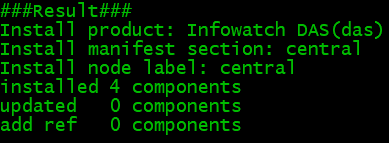
Чтобы вывести на экран информацию о Платформе и продуктах в кластере, выполните команду:
./setup.py showproducts |
Вывод команды должен содержать строку DbState: commited. Например:
platform Title: Infowatch Platform Version: 2.4.1.333 Node: my-server(central) Mode: central DbState: commited |
Убедитесь, что все сервисы запущены, выполнив команду:
kubectl get pods -n infowatch |
Команда выведет список сервисов. Каждый сервис должен иметь статус Running.
/opt/iw/tm5/etc/consul/consul.json в поле "bind_addr" указан IP-адрес данного сервера.Установите модели для технологий, которые будете использовать. Подробнее см. статью Установка моделей.
Если модели для какой-либо технологии не будут установлены, то эта технология не будет работать. |
Чтобы начать использование
|
При установке
где |