Помимо поиска по образцу автоматически сравнивает просканированные файлы:
Файлы, которые совпадают по хешу или по размеру, считает дубликатами и объединяет в группы.
Точность поиска по хешу значительно выше. |
Результаты поиска дубликатов представлены на вкладке Дубликаты файлов в виде списка групп, где каждая запись представляет собой таблицу с информацией о файлах, которые в нее входят.
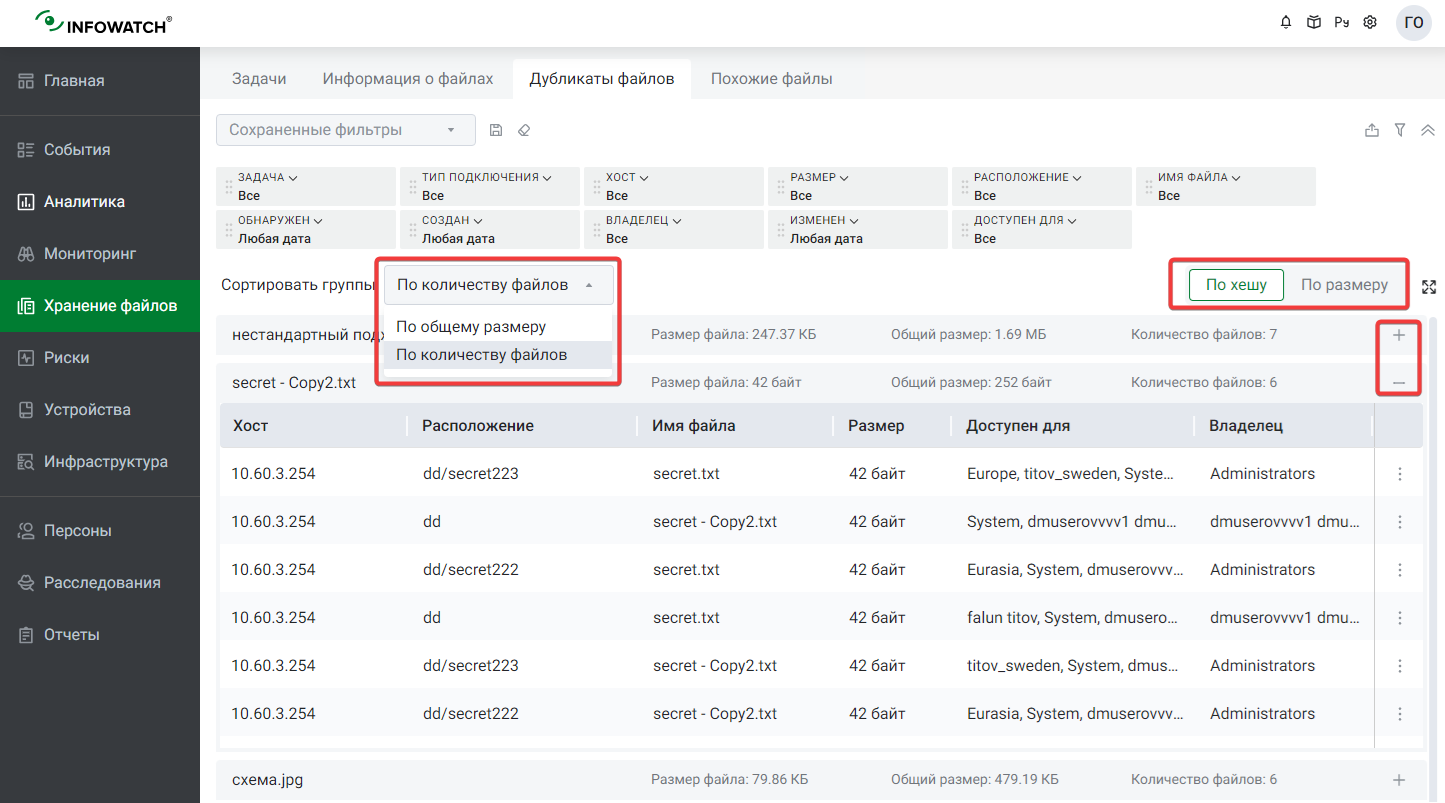
Имя группы - имя первого файла, который в нее входит.
Для каждой группы указаны:
Доступна сортировка групп:
Чтобы открыть группу, нажмите справа  .
Для каждого файла группы указана следующая информация:
| Поле | Описание |
|---|---|
| Хост | Доменное имя или IP-адрес хоста, на котором был обнаружен файл |
| Расположение | Расположение файла – полный путь к директории, в которой был обнаружен файл. Примечание: Полный путь включает в себя путь сканирования ресурса. Для файлов с SharePoint-хостов полный путь также включает в себя путь к сайту. |
| Имя файла | Имя файла. Система получает значение из файловой системы ресурса. |
| Размер | Размер файла. Система получает значение из файловой системы ресурса. |
| Владелец | В поле Владелец В поле Доступен для
Если данные для идентификации персоны или группы отсутствуют, |
| Доступен для | |
| Объекты защиты | Объекты защиты, детектированные в этом файле с помощью Модуля контентного анализа |
Справа от каждой записи вы можете нажать  и выбрать Копировать ссылку на файл.
Чтобы изменить порядок сортировки записей о файлах в таблице, нажмите на заголовок столбца, по которому нужно выполнить сортировку. Все записи таблицы будут отсортированы по возрастанию/убыванию значений выбранного столбца.
Чтобы переместить столбец, нажмите на заголовок столбца и, не отпуская, перемещайте заголовок вдоль строки заголовков.
Чтобы изменить ширину столбца, нажмите на правую границу заголовка столбца и, не отпуская, перемещайте границу столбца.
Навигация по страницам таблицы осуществляется с помощью панели, расположенной внизу экрана.
Указанные поля и логика их заполнения аналогичны полям из таблицы с детальной информацией.
На странице с дубликатами вам так же доступен просмотр извлеченных из файла текстовый контентов. Для этого выберите строку в таблице. Справа откроется окно с именем файла и извлеченными текстовыми данными. Если из файла не извлечены текстовые данные, окно будет содержать только имя файла.
Из одного файла может быть извлечено несколько текстовых контентов, но для анализа и отображения они будут объединены в один. Пример: если экстрактор обрабатывает файл-архив, содержащий несколько документов, из каждого может быть извлечен текстовые контент, но в итоге они будут объединены в один общий, относящийся к файлу-архиву. |
Если Модуль контентного анализа обнаружил в текстовом контенте объекты защиты, относящиеся к ним фрагменты будут выделены цветом. Подробнее см. Таблица с информацией о файлах.
Вы можете отфильтровать данные и выгрузить отчет, подробнее см. Выгрузка отчетов с информацией о файлах.