На вкладке Информация о файлах отображает результаты сканирования ресурсов. Информация о файлах представлена в виде таблицы. В конце каждой сессии обработки ресурса в таблицу добавляется информация о просканированных за эту сессию файлах.
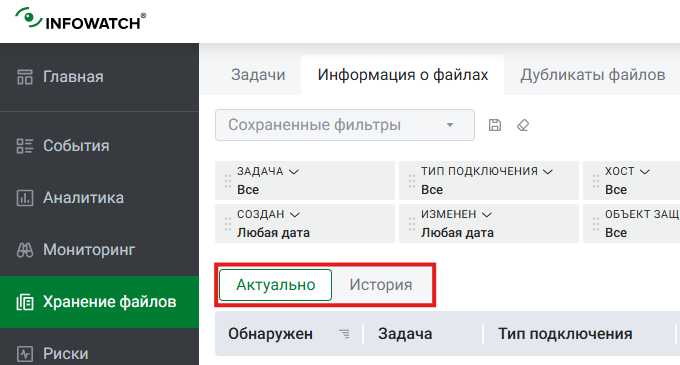
позволяет просматривать информацию о файлах в двух режимах: Актуально и История.
В режиме Актуально в таблице представлены данные последних выполненных сканирований. В этом режиме в таблице для каждого файла отображается только одна запись.
В режиме История – данные всех сканирований, и последних, и предыдущих. В этом режиме для каждого файла отображаются результаты всех его прошлых сканирований, что позволяет пользователю использовать историю изменений метаданных и содержимого файла.
Просмотр записей об отсутствующих файлах – у которых заполнено поле Отсутствует, доступен только в режиме История.
Для выбора режима отображения воспользуйтесь переключателем над таблицей.
Структура таблицы с данными одинакова в обоих режимах.
Проход – полное сканирование одного ресурса. Проход может состоять из нескольких сессий.
Сессия – подключение к ресурсу в рамках прохода.
В рамках первого прохода по ресурсу собирает метаданные всех файлов на ресурсе и добавляет для каждого файла запись в таблицу обоих режимов, Актуально и История.
При последующих сессиях Система обрабатывает только новые и измененные файлы. Чтобы определить измененные файлы, Система проверяет метаданные файлов на изменения:
Пользователи/группы, которые имеют доступ к файлу.
Проверка следующих метаданных на изменения поддерживается только при сканировании SMB-ресурсов на хостах под управлением ОС семейства Windows:
|
Если просканирован новый или измененный файл, то Система в конце сессии добавляет новую запись в таблицу обоих режимов, Актуально и История. Запись о прошлом сканировании измененного файла Система отобразит только в таблице режима История.
В режиме Актуально извлеченное содержимое файла будет отображаться, только если последнее завершенное сканирование было выполнено задачей с включенным режимом Проводить контентный анализ файлов и/или Определять похожие файлы. Если в задаче, в рамках которой выполнено последнее сканирование файла, не был выбран ни один из режимов с экстракцией содержимого, в таблице в режиме Актуально будут отображаться только метаданные файла. Если файл сканируют несколько задач, в таблице в режиме Актуально будет отображаться результат только последнего сканирования, независимо от результатов предыдущих. Не рекомендуется сканировать один ресурс несколькими задачами с отличающимися режимами обработки. |
Файл последовательно просканирован двумя задачами с разными режимами обработки:
Если вы удалите вторую задачу сканирования, вторая запись будет удалена, а первая с возможностью просмотра содержимого снова будет отображена в таблице в режиме Актуально. |
Каждая запись таблицы содержит информацию об одном просканированном файле. Каждая запись содержит следующие поля:
| Поле | Описание |
|---|---|
| Обнаружен | Дата и время, когда файл был обнаружен на ресурсе. Дата и время указываются в формате Примечание: Если неизмененный файл обнаружен повторно в следующих сессиях в рамках задачи, то:
|
| Задача | Название задачи сканирования, в рамках которой файл был обнаружен на ресурсе Примечание: Если файл на ресурсе обнаружен в рамках нескольких задач сканирования, то в таблицу добавляется запись о файле для каждой такой задачи |
| Хост | Доменное имя или IP-адрес хоста, на котором был обнаружен файл. Примечание: для файлов, обнаруженных при сканировании Яндекс Диска, запись будет иметь вид |
| Расположение | Расположение файла – полный путь к директории, в которой был обнаружен файл. Примечание: Полный путь включает в себя путь сканирования ресурса. Для файлов с SharePoint-хостов полный путь также включает в себя путь к сайту. |
| Имя файла | Имя файла. Система получает значение из файловой системы ресурса. |
| Размер | Размер файла. Система получает значение из файловой системы ресурса. |
| Создан | Дата и время создания файла. Дата и время указываются в формате Система получает значение из файловой системы ресурса. Примечание:
В этих случаях поле Создан заполняется значением поля Изменен. |
| Изменен | Дата и время изменения файла. Дата и время указываются в формате Система получает значение из файловой системы ресурса. Примечание:
|
| Отсутствует | Дата и время окончания прохода в рамках задачи, если файл не был обнаружен повторно на ресурсе по результатам прохода. Дата и время указываются для первого прохода, в который файл не был обнаружен. Дата и время указываются в формате Система не обнаружит файл повторно в рамках задачи, если:
Записи об отсутствующих файлах отображаются только в режиме История. |
| Владелец | В поле Владелец В поле Доступен для
Если данные для идентификации персоны или группы отсутствуют, |
| Доступен для | |
| Объекты защит | Объекты защиты, детектированные в этом файле с помощью Модуля контентного анализа |
Получение SID владельца файла и SID пользователей/групп, которые имеют доступ к файлу, поддерживается для:
Возможно некорректное заполнение полей Владелец и Доступен для, если:
Получение SID владельца файла и SID пользователей/групп, которые имеют доступ к файлу, не поддерживается при сканировании хостов:
В этом случае атрибуты Отправители и Получатели имеют значение "iw data discovery". |
Дата и время в полях Обнаружен, Изменен, Создан, Не обнаружен отображается в часовом поясе рабочей станции, с которой осуществляется подключение к веб-интерфейсу |
может идентифицировать персон и группы по SID.
В случае успешной идентификации:
Система идентифицирует следующие учетные записи ОС Windows (подробнее об известных SID см. документацию Microsoft Windows):
| SID | Учетная запись | Описание |
|---|---|---|
| S-1-5-18 | System | Учетная запись, которую использует операционная система |
| S-1-1-0 | Everyone | Все пользователи |
Данные об указанных SID по умолчанию добавлены в Систему. Система производит идентификацию во всех записях таблицы.
Все персоны, добавленные в Систему результате синхронизации с Active Directory имеют тип контакта SID, что позволяет идентифицировать их. Если группы из Active Directory имеют SID, они будут идентифицированы. Подробнее о добавлении данных о персонах и группах в Систему см. . Руководство администратора. Интеграции.
Система идентифицирует персон и группы во всех записях таблицы по актуальным данным каждой интеграции. Идентификация по данным последней синхронизации может занять некоторое время – до 15 минут с момента завершения синхронизации.
Справа от каждой записи вы можете нажать кнопку  , чтобы выбрать одно из доступных действий с файлом:
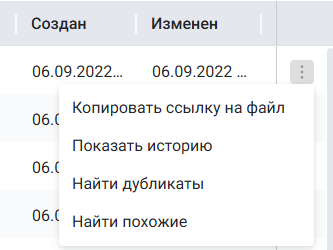
Найти похожие – если выбранный файл прошел обработку на определение похожих, вы можете найти файлы похожие с ним смыслу. Похожие будут найдены в числе файлов, также прошедших обработку на определение похожих. В результате отобразит файлы, которые по результатам анализа
входят в одну тематическую группу.
В режиме История в результатах поиска похожих могут быть записи прошлых сканирований одного файла. |
Оба действия, и Найти дубликаты, и Найти похожие, аналогичны Поиску по примеру, но в качестве примера для поиска будет использован файл из таблицы.
Поиск дубликатов или похожих по файлу из таблицы будет недоступен при выполнении любого из условий:
Чтобы файл был обработан на определение похожих, извлеченный текстовый контент должен быть не менее 200 Байт. Контент меньше 200 Байт не будет отправлен на анализ в , но будет доступен для просмотра в веб-интерфейсе Центра расследований в разделе Хранение файлов.
Если файлы были просканированы версии ниже 1.8, информация об их содержимом отсутствует. Поиск по таким файлам не осуществляется.
В этом случае:
Чтобы просмотреть извлеченный из файла текстовый контент, выберите строку в таблице. Справа откроется окно с именем файла и извлеченными текстовыми данными. Если из файла не извлечены текстовые данные, окно будет содержать только имя файла.
Из одного файла может быть извлечено несколько текстовых контентов, но для анализа и отображения они будут объединены в один.
Пример: если экстрактор обрабатывает файл-архив, содержащий несколько документов, из каждого может быть извлечен текстовый контент, но в итоге они будут объединены в один общий, относящийся к файлу-архиву.
Если Модуль контентного анализа обнаружил в текстовом контенте объекты защиты, относящиеся к ним фрагменты будут выделены цветом.
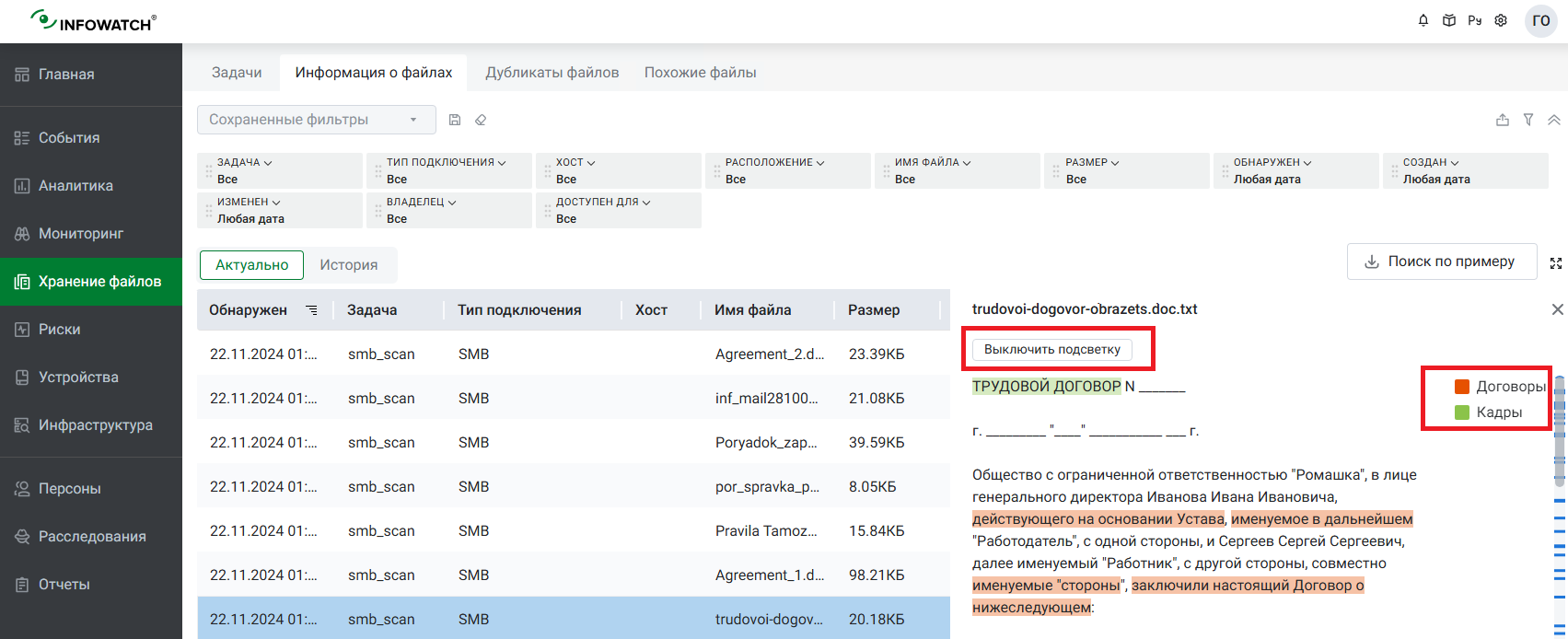
Модуль контентного анализа поддерживает следующие технологии из конфигурации :
На легенде справа от текстовых данных указаны названия обнаруженных объектов защиты. Легенда интерактивна: чтобы отключить/включить подсветку фрагментов, относящихся к конкретному объекту защиты, нажмите на его название в легенде. Если навести курсор на выделенный цветом текстовый фрагмент, отобразится подсказка с именем объекта защиты.
Вы можете убрать все выделение цветом с помощью кнопки Выключить подсветку над содержимым.