После обновления на версию 2.2 останутся только данные последних завершенных сканирований, данные прошлых сканирований будут удалены.

Чтобы обновить распределенный кластер Центра расследований:

  1. Обновите центральную ноду кластера и все установленные на ней продукты. 
  2. Обновите офисные ноды и все установленные на них продукты.

Если вы используете удаленное подключение по протоколу SSH, чтобы избежать проблем в случае разрыва соединения с сервером, рекомендуем использовать утилиту Screen. При отключении от утилиты запущенные в ней процессы не прервутся, что позволит безопасно продолжить обновление.

Чтобы обновить :

  1. Остановите все задачи сканирования в веб-интерфейсе .
  2. Подготовьте сервер к обновлению (см. Подготовка сервера).

  3. Создайте новую директорию на диске (например, distr_discovery):

    mkdir distr_discovery
  4. Скопируйте архив _2.2.x.xxx.tar.xz в созданную директорию.
    В нашем примере будет использована версия 2.2.0.191, то есть архив будет _2.2.0.191.tar.xz.
  5. Перейдите в директорию, в которую был скопирован архив.
  6. Распакуйте архив с дистрибутивом в эту директорию:

    tar -xvf iw_discovery_setup_2.2.0.191.tar.xz
  7. Убедитесь, что в разделе с директорией /var/lib/containerd доступно не менее 50 ГБ дискового пространства.
    Чтобы проверить доступное дисковое пространство, используйте команду:

    df -h /var/lib/containerd

    Не удаляйте контейнеры текущей установленной версии. Учитывайте, что с помощью команд ниже вы удалите все версии контейнеров, кроме указанной.

    Выполните следующие шаги:

    1. Создайте файл /etc/crictl.yaml или дополните его следующим содержимым:

      runtime-endpoint: unix:///run/containerd/containerd.sock
      image-endpoint: unix:///run/containerd/containerd.sock
      timeout: 2
      pull-image-on-create: false
      disable-pull-on-run: false
    2. Выполните команды:
      1. Для удаления контейнеров Платформы (где х.х.х.х – текущая установленная версия Платформы):

        crictl rmi $(crictl image | awk '($2 !~ /х.х.х.х|latest/ && $1 ~ /docker.infowatch.ru\/platform-core-release/ && $1 !~ /flannel/) {print $3}')
      2. Для удаления контейнеров продукта (где x.x.x.x – текущая установленная версия ):

        crictl rmi $(crictl image | awk '($2 !~ /x.x.x.x|latest/ && $1 ~ /docker.infowatch.ru\/discovery/) {print $3}')
      3. Для удаления контейнеров Docker:

        rm -rf /var/lib/docker
  8. На время обновления для миграции данных ClickHouse понадобится дополнительное свободное пространство на диске помимо того, что было выделено для работы инсталлятора и перехода на новую версию. После завершения обновления дополнительное пространство будет освобождено.

    1. Для подключения к ClickHouse на ноде c в режиме central выполните команду:

      kubectl exec --stdin --tty -n infowatch deploy/clickhouse-central -- clickhouse-client -d discovery --user discovery --password $(kubectl get secret discoperator-discovery-central-db-secret -n infowatch -o jsonpath='{.data.service_ch_password}' | base64 --decode)
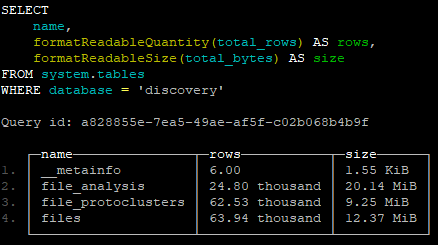
    2. Для получения размеров таблиц с данными выполните запрос:

      SELECT
          name,
          formatReadableQuantity(total_rows) AS rows,
          formatReadableSize(total_bytes) AS size
      FROM system.tables
      WHERE database = 'discovery'

      В результате выполнения запроса будут выведены названия таблиц (name) с количеством строк (rows) и общим размером (size).

    3. Для определения нужного дополнительного пространства определите наибольшее значение из трех:
      • размер таблицы files x 3
      • размер таблицы file_analysis x 2
      • размер таблицы file_protoclusters x 2

        Размеры таблиц: files = 29 ГБ, file_analysis = 42 ГБ, file_protoclusters = 30 ГБ.

        В этом примере нужно выделить дополнительно 87 ГБ, так как 29 * 3 = 87 – это наибольшее значение.

    Учитывайте также, что миграция данных потребует дополнительного времени при обновлении. Чем больше данных в таблицах, тем больше времени займет миграция. Например, миграция 100 млн. записей занимает ~12 минут дополнительного времени.

  9. Запустите программу обновления:

    ./setup.py update

    При обновлении с версии 2.0 метаданные файлов, которые остались в хранилище после удаления задач сканирования, будут удалены.

    Во время обновления уже установленные на сервере продукты Платформы могут быть недоступны.

  10. Укажите путь для временного хранения событий  перед их загрузкой в Платформу (по умолчанию: /opt/factsldrtmdata) и нажмите Enter.
  11. Дождитесь завершения обновления . После обновления продукта инсталлятор автоматически удалит образы контейнеров прошлых версий.
  12. Убедитесь, что все сервисы запущены. Для этого выполните команду:

    kubectl get pods -n infowatch

    Команда выведет список сервисов. Каждый сервис должен иметь статус Running.

  13. Для работы в ОС должны быть дополнены настройки подсистемы inotify.

    Для этого:

    1. Проверьте наличие конфигурационного файла /etc/sysctl.d/discovery.conf со следующим содержимым:

      fs.inotify.max_user_instances = 32768
      fs.inotify.max_user_watches = 32768
      fs.inotify.max_queued_events = 262144

      При наличии конфигурационного файла пропустите два следующих шага инструкции.

    2. Если файл не был создан ранее скриптами инсталлятора, создайте его и добавьте содержимое из предыдущего шага.

    3. Чтобы применить новые настройки подсистемы, выполните команду:

      sysctl --load=/etc/sysctl.d/discovery.conf
  14. Чтобы вывести на экран информацию о Платформе и продуктах в кластере, выполните команду:

    ./setup.py showproducts

    В выводе команды будет отражена информация по всем серверам кластера.

  15. Если на сервере установлены и другие продукты, обновите их до версий, совместимых с 2.2 (см. Типы установки и обновления, совместимость с другими продуктами, аппаратные и программные требования).

  16. Если установлен в распределенном кластере, обновите Платформу и продукты на других серверах кластера до версий, совместимых с 2.2.

  17. Очистите кеш браузера, в котором работали до обновления продукта.
    Веб-интерфейс Центра расследований доступен по адресу центральной ноды Платформы.

Если в кластере с установленным 2.2 Платформа обновлена до версии 2.5, для повторного подключения сервиса contentbroker к базе данных перезапустите его.

  1. На любой ноде выполните команду перезапуска:

    kubectl -n infowatch rollout restart deployment/contentbroker-central
  2. Проверьте статус сервиса с помощью команды:

    kubectl -n infowatch rollout status deployment/contentbroker-central