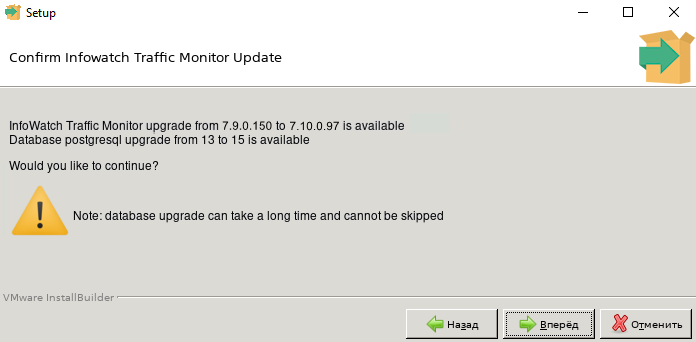
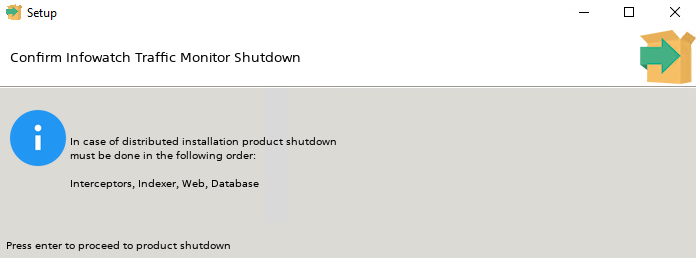
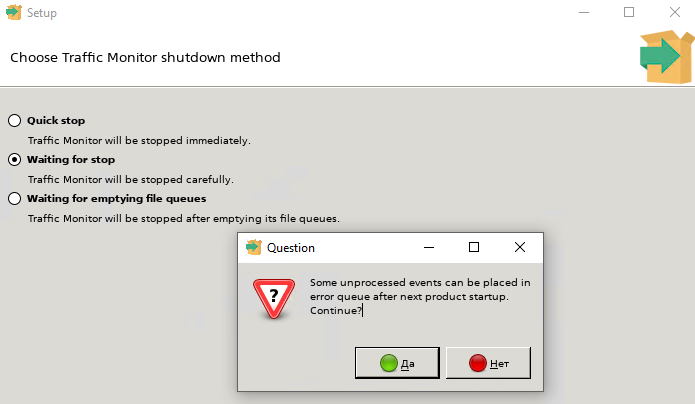
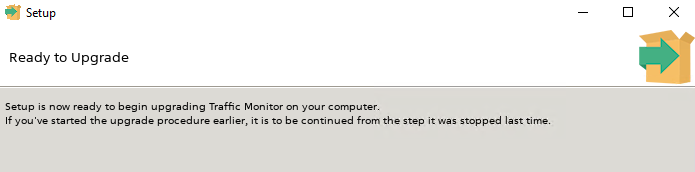
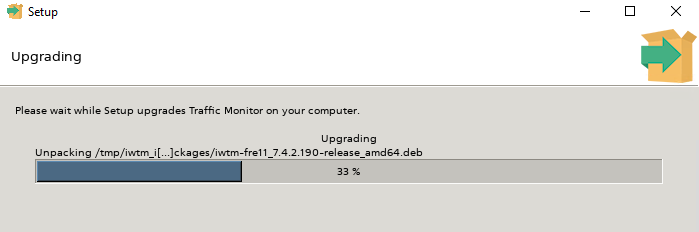
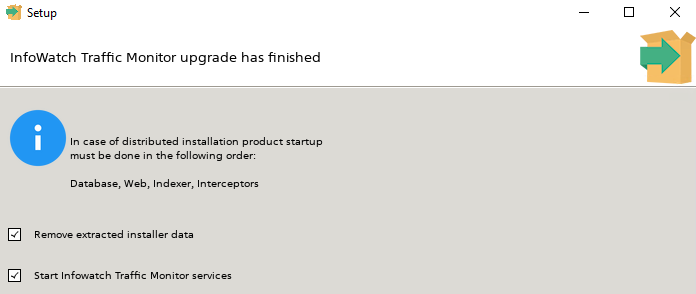
Чтобы сократить участие в процессе обновления Системы, в инсталляторе предусмотрена работа тихом режиме. В этом режиме инсталлятор может обновить Traffic Monitor, используя параметры по умолчанию. В инсталляторе реализована возможность использования файла параметров (option file). В нем вы можете задать требуемые особенности установки. При запуске инсталлятора с файлом параметров, указанные в нем значения будут считаться параметрами по умолчанию. Файл параметров (option file)В файле описание параметров имеет вид:
<имя_параметра>=<значение_параметра>
Допускается оставлять комментарии, используя символ #. # This file is just an example
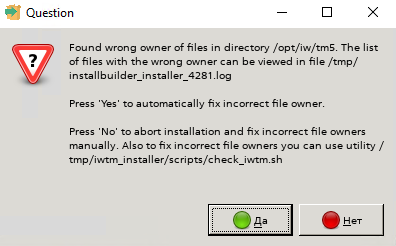
fix_incorrect_file_owners=1
cleanup_way=clean_fq
start_services_after_upgrade=1 |
В данном примере указаны параметры: - исправить некорректного владельца файлов;
- перед остановкой сервисов дождаться обработки всех событий и очистки файловых очередей;
- после обновления запустить сервисы.
Для параметров, которые не указаны в файле, будут использованы значения по умолчанию. Полный набор параметров указан в таблице ниже. |
Чтобы использовать файл параметров, перейдите в директорию с инсталлятором и запустите его с опцией --optionfile и с указанием созданного ранее файла. ./iwtm-installer-7.11.0.97-astra-1.7 --optionfile /some_directory/option-file-example |
Альтернативный способ использования: назовите файл параметров тем же именем, что назван инсталлятор, но с расширением .options, и скопируйте его в директорию к инсталлятору. В этом случае при запуске инсталлятор так же будет считать параметры из файла значениями по умолчанию. Тихий режим обновленияДля обновления в тихом режиме используйте опцию --mode unattended. Уровень взаимодействия с пользователем задается параметром --unattendedmodeui, который имеет следующие значения: none – в процессе работы инсталлятор не выводит на экран никакую информацию и не требует взаимодействия с пользователем;minimal – отображает прогресс обновления, не требует взаимодействия с пользователем;minimalWithDialogs – отображает прогресс обновления, также в процессе могут появляться всплывающие окна, может потребоваться взаимодействие с пользователем.
./iwtm-installer-7.11.0.97-astra-1.7 --optionfile /some_directory/option-file-example --mode unattended --unattendedmodeui minimal |
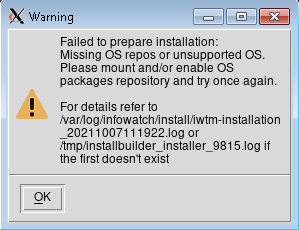
При отсутствии настроенных и доступных репозиториев ОС, запуск инсталлятора прервется со следующей ошибкой: 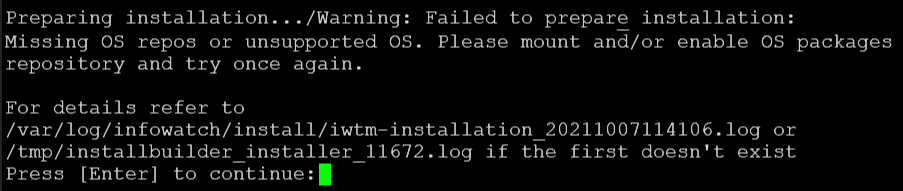
При возникновении данной ошибки нажмите Enter для завершения работы инсталлятора, затем подключите репозитории с дисков Astra-Linux-Smolensk и Astra-Linux-Smolensk-Devel и повторно запустите инсталлятор. Подробную информацию об ошибке вы можете найти в лог-файлах, указанных в предупреждении. |
Если процесс завершится без ошибок, инсталлятор удалит пакеты, созданные для установки. Если процесс установки был прерван по какой-либо причине, устраните ее и повторно запустите инсталлятор, чтобы продолжить установку с последнего успешно завершенного этапа. |
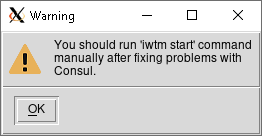
В случае некорректной настройки службы Consul в консоли будет выведено предупреждение: 
Для завершения работы инсталлятора нажмите Enter. - Запустите службу Consul, выполнив команду:
systemctl start iwtm-consul
Проверить статус службы можно командой:
systemctl status iwtm-consul - Чтобы проверить службу Consul выполните команды:
- Для вывода IP-адреса основного сервера (лидера) кластера:
curl --noproxy 127.0.0.1
                                        http://127.0.0.1:8500/v1/status/leader
; echo - Для вывода информации о членах кластера:
consul members
- Если не будет выведен IP-адрес лидера кластера, выполните конфигурирование кластера службы Consul.
После настройки повторите проверку (действие ii).
|
При данной ошибке инсталлятор не запустит сервисы Traffic Monitor при завершении работы, их нужно будет запустить вручную. |
Полный состав файла параметровВ таблице приведен полный список возможных параметров для обновления и их значения по умолчанию. 
| Название | Значение по умолчанию | Допустимые значения | Описание | Примечание |
|---|
force_upgrade
| 0 | 0,1 | Принудительно переключает инсталлятор в режим обновления, даже если совпадают версии |
| fix_incorrect_file_owners
| 0 | 0,1 | Параметр определяет, должен ли инсталлятор по умолчанию исправить некорректного владельца файлов перед обновлением. | Если у обновляемых файлов будет некорректный владелец, инсталлятор прервет обновление. | cleanup_way
| wait_stop | quick_stop, wait_stop, clean_fq | Выбор режим остановки сервисов:quick_stop – быстрая остановка без обработки событий;
wait_stop – перед остановкой дождаться завершения текущей обработки событий;
clean_fq – перед остановкой дождаться обработки всех событий и очистки файловых очередей.
| Режим обработки всех событий и очистки файловых очередей (clean_fq) доступен, только если на сервере установлены компоненты перехвата. Если был указан этот режим, но на сервере отсутствуют компоненты перехвата, будет использован режим текущей обработки событий (wait_stop). | start_services_after_upgrade
| 1 | 0,1 | Параметр определяет, должен ли инсталлятор запустить ли сервисы после обновления. | После обновления настройки системы мониторинга Nagios будут изменены на значения по умолчанию. Если до обновления конфигурационные файлы Nagios редактировались, в директории /etc/infowatch/nagios/iwmon будут созданы их копии с расширением .saved. Перед запуском сервисов Traffic Monitor перенесите настройки из файлов .saved в соответствующие новые конфигурационные файлы. После обновления для управления системой мониторинга используйте службу iwtm-nagios.
Например, для просмотра статуса Nagios используйте команду:
systemctl status iwtm-nagios Если в конфигурационном файле luaengined.conf указан параметр SmtpTmBccList, и при этом значение параметра содержит угловые скобки (< и >), перед запуском сервисов необходимо удалить скобки. В таком случае не следует включать запуск сервисов в файле параметров. |
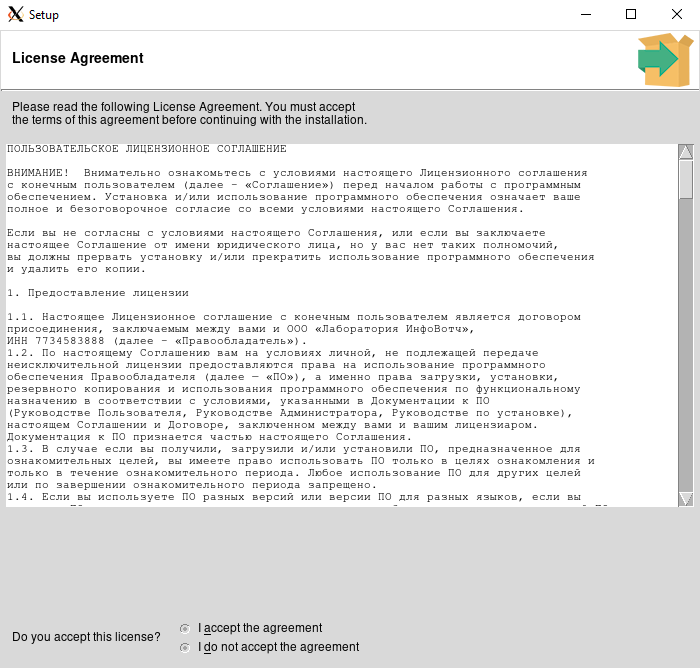
eula
|
| show,
accept
| Вывести текст Лицензионного Соглашения, Принять Лицензионное Соглашение без предварительного просмотра | Если вы запускаете установку не в тихом режиме и параметр не указан, то будет выведен текст Лицензионного соглашения и будет предложено принять его. При установке в тихом режиме значение параметра игнорируется и Лицензионное Соглашение принимается по умолчанию. | |