Вы можете выгрузить в XLSX-отчет и сохранить себе на компьютер информацию, представленную на следующих вкладках раздела Инфраструктура:

Вы также можете настроить регулярную отправку файлов с отчетами на почту.

Чтобы выгрузить данные:

  1. При необходимости настройте фильтры и отсортируйте записи. В отчет будут выгружены данные в выбранном представлении.

    Если после фильтрации таблица содержит более 10 000 записей (на вкладке Права на почтовые ящики – учитывая записи дополнительного уровня), то в отчет добавляются только первые 10 000 записей.

    На вкладке Права на почтовые ящики в выгрузку добавляются записи только с выбранной страницы отчета.

  2. В правой верхней области над отчетом нажмите .
  3. Выберите Выгрузить отчет.
  4. В окне Выгрузка отчета определите состав файла:
    1. Чтобы добавить лист с дополнительной информацией в отчет, в списке установите флажок в опцию Дополнительная информация. Лист содержит:
      • дату и время формирования отчета;
      • настройки фильтров;
      • ссылку для перехода в Консоль управления.
    2. Добавьте в файл основные данные отчета, установив флажок рядом с названием отчета.
    3. Нажмите Сохранить. Появится сообщение о сохранении отчета:
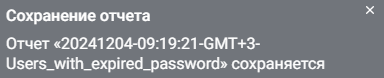
  5. Перейдите в раздел Отчеты → Архив отчетов. Подробнее см. Раздел "Отчеты".
  6. На строке с названием файла отчета нажмите , чтобы сохранить файл на ваш компьютер.

Отправка отчетов по расписанию

Вы можете настроить регулярную отправку отчетов на почту:

Для этого:

  1. При необходимости настройте фильтры и отсортируйте записи. В отчет будут выгружены данные в выбранном представлении.

    Если после фильтрации таблица содержит более 10 000 записей, то в отчет добавляются только первые 10 000 записей.

  2. В правой верхней области над отчетом нажмите .
  3. Выберите Настроить регулярную отправку.
  4. В окне Выгрузка отчета определите состав файла:
    1. Чтобы добавить лист с дополнительной информацией в отчет, выберите в списке Дополнительная информация. Лист содержит:
      • дату и время формирования отчета;
      • настройки фильтров;
      • ссылку для перехода в Консоль управления.
    2. Добавьте в файл основные данные отчета, установив флажок рядом с названием отчета.
  5. Также задайте параметры отправки:

    Параметр

    Описание

    Период формирования отчета

    Укажите, за какой период необходимо отправлять отчет:

    • Последние сутки
    • Текущий день
    • Последние 3 дня
    • Последние 7 дней
    • Последние 30 дней
    ПолучателиУкажите получателей отчета
    Частота отправки

    Укажите, с какой периодичностью Офицеру необходимо получать отчет:

    • Каждый день
    • Каждую неделю
      Вы можете выбрать дни недели, по которым Система будет отправлять отчеты.
    • Каждый месяц
      Отчет будет отправляться первого числа месяца, следующего за отчетным.
    ВремяУкажите время отправки отчета


  6. Нажмите Сохранить. Будет создана задача на регулярную отправку. Список задач вы можете просмотреть в разделе Отчеты на вкладке Задачи на регулярную отправку. Подробнее см. "Задачи на регулярную отправку".

Для регулярной отправки отчетов в Центре расследований должно быть настроено соединение с почтовым сервером. Подробнее см. документ "InfoWatch Data Access Tracker. Руководство администратора", статью "Сервисы для уведомлений".

Вы также можете настроить отправку уведомлений (без отчетов):

  • ежедневных об изменениях в группах службы каталогов домена;
  • мгновенных об изменениях состава привилегированных групп.

Подробнее см. документ "InfoWatch Data Access Tracker. Руководство администратора", статью "Почтовые уведомления".