 .
В панели фильтров можно использовать один или несколько фильтров.
Чтобы добавить фильтр на панель фильтров:
.Фильтр будет добавлен на панель фильтров.
Чтобы удалить фильтр с панели фильтров:
.Фильтр будет удален с панели фильтров.
Чтобы переместить фильтр на другое место на панели, зажмите  у выбранного фильтра перетащите на любое другое место.
Чтобы скрыть панель фильтров, нажмите  .
В фильтре необходимо выбрать минимум одно значение. Если не выбрано ни одно значение, то используется значение по умолчанию.
Если изменить значение фильтра, то автоматически обновится таблица с событиями использования устройств. В таблице отображаются только те события, которые соответствуют условиям фильтров.
При выходе из Системы значения фильтров сбрасываются. Рекомендуется сохранить фильтры перед выходом из Системы (см. "Сохранение и загрузка наборов фильтров"). |
Если заданы значения для нескольких фильтров, то условия этих фильтров объединяются с помощью логического "И".
Пример:
Укажите значение для нескольких фильтров:
В результате отобразятся только те события, которые одновременно соответствуют всем вышеуказанным условиям, а именно, события, в которых сотруднику Иванову И.И. была запрещена запись на внешнее устройство.
Тип значения "поиск по шаблону" доступен для следующих фильтров:
Чтобы использовать значение типа "поиск по шаблону", введите значение в строку поиска и выберите значение типа "поиск по шаблону".
При фильтрации Система проверяет, входит ли значение из строки поиска в полное значение поля записи о файле. Для значений типа "поиск по шаблону" не учитывается регистр.
Пример:
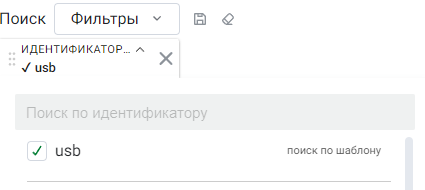
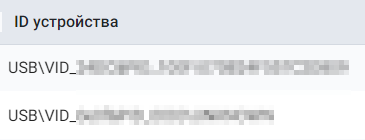
На вкладке События использования несколько состояний доступны для значений следующих фильтров:
Доступные состояния для значений вышеуказанных фильтров:
 – значение не выбрано (состояние по умолчанию);
 – значение включено;
 – значение исключено.
Чтобы изменить состояние значения, щелкните по флажку состояния.
Вы можете включить и/или исключить несколько значений, при этом:
В фильтре Идентификатор устройства использование типа значения "поиск по шаблону" при включении/исключении нескольких значений не поддерживается. |
Чтобы сбросить значения фильтра, нажмите на панели фильтра  . Для фильтра будет установлено значение по умолчанию.
Чтобы сбросить значения для всех фильтров, нажмите  .
Чтобы использовать заданные значения фильтров в дальнейшем, вы можете сохранить их. Для этого:
 .
Чтобы воспользоваться ранее созданным фильтром:
 - редактировать личные и общие фильтры;
 - удалять личные и общие фильтры.
Другие офицеры безопасности могут редактировать и удалять только личные фильтры.