Traffic Monitor в редакции Enterprise позволяет развернуть Систему так, чтобы различные компоненты Traffic Monitor, например СУБД, модули или веб-консоль, были установлены на разные серверы. Такая установка используется, если с учетом предполагаемой нагрузки все компоненты Traffic Monitor, включая СУБД, не смогут производительно работать на одном сервере.

Для упрощения установки компонентов Traffic Monitor на несколько серверов в инсталляторе реализованы шаблоны установки, с помощью которых можно эффективно распределить нагрузку между серверами и спланировать Систему. Подробнее о шаблонах смотрите в статье "Схемы развертывания Системы и выбор типа установки".
Доступны четыре шаблона установки:

Допускается установка шаблонов в произвольном порядке.

В одном кластере рекомендуется устанавливать шаблоны в следующей последовательности:

  1. База данных.
  2. Индексер.
  3. Веб-консоль.
  4. Перехватчики.

На один сервер может быть установлено одновременно несколько шаблонов.
Установка всех шаблонов на один сервер соответствует установке в режиме "Все-в-одном".

Шаблоны База данных, Индексер и Веб-консоль в одном кластере должны быть в единственном экземпляре. Шаблон Перехватчики в одном кластере может быть использован больше одного раза с учетом планируемой нагрузки на Систему.

Инсталлятор Traffic Monitor при установке с участием пользователя может работать в двух режимах:

Шаги установки и их последовательность аналогичны в обоих режимах.

Каждый сервер должен иметь уникальный корректный FQDN.

Перед началом установки убедитесь, что каждый сервер соответствует требованиям к настройкам ОС и сети сервера.

Если планируется использование удаленной базы данных, ее необходимо настроить.

Для установки InfoWatch Traffic Monitor на сервере должно быть установлено обновление ОС Astra Linux Special Edition 1.7.5.9 или 1.7.5.16.

Чтобы узнать версию установленной ОС, выполните команду:

cat /etc/astra_version

Для установки Traffic Monitor потребуется репозиторий Astra Linux.
Вы можете использовать:

  • локальный репозиторий с диска base-1.7.5.9-16.10.23_16.58.iso или base-1.7.5.16-06.02.24_14.21.iso и несколько пакетов, которые необходимо установить дополнительно. 
    Этот способ подходит для установки ТМ без доступа в интернет.

    О подключении локальных репозиториев вы можете прочитать в статье "Создание локальных и сетевых репозиториев" на официальном сайте компании-разработчика ОС Astra Linux.
  • интернет-репозиторий base.
    О подключении интернет-репозиториев вы можете прочитать в статье "Интернет-репозитории Astra Linux Special Edition x.7" на официальном сайте компании-разработчика ОС Astra Linux. Убедитесь, что ОС Astra Linux использует загруженные сертификаты, способствующие подключению к репозиториям. 

Независимо от выбранного режима работы инсталлятора выполните общие действия:

  1. Введите логин и пароль, чтобы войти в операционную систему (вход выполняется от имени пользователя, созданного при установке).

    Права пользователя, созданного на этапе установки, ограничены в операционной системе, поэтому:

    • при выполнении части команд в командной строке потребуется использовать утилиту sudo. Например, для создания директории disk1 в корневой директории необходимо ввести команду:
      sudo mkdir /disk1

    • копировать данные по SSH можно только в домашний каталог пользователя и вложенные в него каталоги (например, это касается дистрибутива Traffic Monitor при копировании его на компьютер по SSH).

    Чтобы работать с правами пользователя root, в командной строке введите sudo su.
    Внимание! К данному способу работы, ввиду возможности допустить серьезную ошибку, крайне не рекомендуется прибегать без помощи специалистов компании InfoWatch.

    1. Переведите терминал в режим суперпользователя:
      sudo su
    2. Настройте сетевой интерфейс. Для этого:
      1. Откройте на редактирование файл /etc/network/interfaces.
      2. В файле interfaces укажите значения параметров:

        auto eth0
        iface eth0 inet static
          address <IP-адрес интерфейса>
          netmask <маска подсети>
          gateway <IP-адрес шлюза>
          network <адрес сети>
          broadcast <канал сети>

        Подробнее о параметрах см. статью "Настройка сетевых подключений в Astra Linux" в Справочном центре Astra Linux.

      3. Сохраните изменения и закройте файл.
      4. Включите сетевой интерфейс с помощью команды:

        ifup eth0

      5. Проверьте наличие файла /etc/resolv.conf с настройками DNS. В случае его отсутствия создайте файл и укажите в нем имя домена и IP-адрес DNS-сервера. Используйте команду: 

        cat << EOF > /etc/resolv.conf
        search <имя домена>
        nameserver <IP-адрес DNS-сервера>
        EOF

    3. Подключите диск с дистрибутивом ОС Astra Linux к серверу.
    4. Настройте репозиторий диска. Для этого:
      1. Смонтируйте диск с помощью команды:

        mount /dev/cdrom /media/cdrom0

      2. Откройте на редактирование файл /etc/apt/sources.list.
      3. В файле sources.list закомментируйте следующую строку, введя символ # в начало строки:
        deb cdrom:[OS Astra Linux 1.7.5 1.7_x86-64 devel ]/ 1.7_x86-64 contrib main non-free
      4. Внесите новую строку:

        deb file:///media/cdrom0 1.7_x86-64 contrib main non-free

      5. Сохраните изменения и закройте файл.
      6. Обновите пакеты с помощью команды:

        apt-get update

        В дальнейшей инструкции вы можете пропустить шаг 7, настраивающий репозитории в файле sources.list.

    5. Измените IP-адрес в файле hosts. Для этого:
      1. Откройте на редактирование файл /etc/hosts.

      2. Во второй строке пропишите корректный IP-адрес вместо 127.0.1.1.

      3. Сохраните изменения и закройте файл.
    6. Установите следующие пакеты:
      • gsfonts_8.11+urwcyr1.0.7~pre44-4.4_all.deb
      • libjemalloc2_5.1.0-3_amd64.deb
      • liblzf1_3.6-3~bpo10+1_amd64.deb
      • libnewt0.52_0.52.20-8_amd64.deb
      • libwmf-bin_0.2.8.4-14_amd64.deb
      • libwmf0.2-7_0.2.8.4-14_amd64.deb
      • libxml2-utils_2.9.4+dfsg1-7+deb10u6+ci202308291455+astra2_amd64.deb
      • python-newt_0.52.20-8_amd64.deb
      • redis-server_7.0.13-1_amd64.deb
      • redis-tools_7.0.13-1_amd64.deb

      Для этого:

      1. Скачайте указанные пакеты из официальных репозиториев Astra Linux или Debian.

      2. Скопируйте их на сервер, куда будет установлен Traffic Monitor.

      3. Перейдите в каталог, куда были скопированы указанные пакеты.

      4. Выполните команду, которая установит пакеты:
        dpkg -i python-newt_0.52.20-8_amd64.deb libnewt0.52_0.52.20-8_amd64.deb gsfonts_8.11+urwcyr1.0.7~pre44-4.4_all.deb libwmf-bin_0.2.8.4-14_amd64.deb libwmf0.2-7_0.2.8.4-14_amd64.deb libxml2-utils_2.9.4+dfsg1-7+deb10u6+ci202308291455+astra2_amd64.deb redis-server_7.0.13-1_amd64.deb redis-tools_7.0.13-1_amd64.deb libjemalloc2_5.1.0-3_amd64.deb liblzf1_3.6-3~bpo10+1_amd64.deb

        Дополнительно вы можете установить утилиты htop и screen для работы с операционной системой, выполнив команду:

        apt install htop screen

    7. Выйдите из режима суперпользователя:
      exit 
  2. Чтобы включить службу SSH, выполните команды:

    sudo systemctl enable ssh.service
    sudo systemctl start ssh.service

  3. Если необходимо выставить уровень мандатного контроля целостности для пользователя root, в ОС Astra Linux Special Edition уровня "Смоленск" или "Воронеж" выполните команду:
    sudo pdpl-user -i 63 root
  4. Чтобы изменения вступили в силу, заново войдите в вашу учетную запись:
    1. Введите команду для выхода:
      exit
    2. Заново введите логин и пароль.

    Если используется подключение по SSH, выполните повторное подключение.

  5. Создайте директорию, в которой будет располагаться инсталлятор InfoWatch Traffic Monitor. Например, для создания директории с именем distr в корне файловой системы выполните следующую команду:

    sudo mkdir /distr

  6. Скопируйте в созданную директорию файлы, поставляемые в дистрибутиве InfoWatch Traffic Monitor:В нашем примере: 
  7. Проверьте содержимое файла /etc/apt/sources.list. В нем должны быть указаны локальные или внешние репозитории, требуемые для установки.

    Если вы будете использовать локальные репозитории:

    1. Закомментируйте строки, описывающие подключение внешних репозиториев:

      #deb http://download.astralinux.ru/stable/1.7_x86-64/repository-main/     1.7_x86-64 main contrib non-free

      #deb http://download.astralinux.ru/stable/1.7_x86-64/repository-update/   1.7_x86-64 main contrib non-free

      #deb http://download.astralinux.ru/stable/1.7_x86-64/repository-base/     1.7_x86-64 main contrib non-free

      #deb http://download.astralinux.ru/stable/1.7_x86-64/repository-extended/ 1.7_x86-64 main contrib non-free

    2. Убедитесь, что добавлено и не закомментировано описание подключения репозиториев с диска base.
      В нашем примере строка вида:

      deb file:/mnt/ 1.7_x86-64 contrib main non-free

    В противном случае не должны быть закомментированы строки, описывающие подключение к внешним репозиториям.

    Если ранее на сервере вы обновляли ОС, убедитесь, что в /etc/apt/sources.list указаны только репозитории одной из поддерживаемых версий ОС Astra Linux: 1.7.5.9 или 1.7.5.16. Если в файле указаны репозитории прошлых версий, отключите их.

  8. Введите команду для перехода в директорию c дистрибутивами Traffic Monitor.
    В нашем примере:
    cd /distr
  9. Перед запуском установки сделайте файл инсталлятора исполняемым. Для этого используйте команду вида:

    sudo chmod +x ./iwtm-installer-x.x.x.xxx-astra-1.7

    В нашем примере команда будет следующей:

    sudo chmod +x ./iwtm-installer-7.11.0.97-astra-1.7

    Чтобы установить компоненты Traffic Monitor Enterprise в текстовом режиме в консоли серверов, выполните следующие действия:

    1. Для установки Traffic Monitor запустите инсталлятор, выполнив следующую команду:

      sudo ./iwtm-installer-x.x.x.xxx-astra-1.7

      В нашем примере команда будет следующей:

      sudo ./iwtm-installer-7.11.0.97-astra-1.7

      Начнется подготовка к запуску инсталлятора. На данном этапе не производится распаковка файлов. По завершении на экране отобразится окно приветствия вида:

    2. Для продолжения установки необходимо принять условия Лицензионного соглашения. Выберите один из предложенных вариантов. Для этого введите цифру, указанную напротив него, и нажмите Enter:

      • Show the License Agreement – для просмотра Лицензионного соглашения;

        1. Выберите язык, на котором будет выведен текст Лицензионного соглашения:
          • English – английский;
          • Russian – русский;
        2. Прочитайте Лицензионное соглашение. Для перехода к следующей странице нажимайте Enter.
        3. Примите Лицензионное соглашение. Для этого введите y и нажмите Enter.
      • I accept the License Agreement – чтобы принять Лицензионное соглашение без предварительного просмотра;
      • I do not accept the License Agreement – чтобы не принимать Лицензионное соглашение и прервать процесс установки.

        При установке в консоли сервера перед полем ввода в квадратных скобках указано значение по умолчанию. Оно будет использовано, если оставить поле ввода пустым и нажать Enter.

        Если на изображении выше не вводить значение, а только нажать Enter, будет выбран пункт [1] Show the License Agreement.

        Также значение по умолчанию в квадратных скобках может быть указано заглавной буквой.

    3. Выберите для установки редакцию Traffic Monitor Enterprise (TME).
    4. На этапе выбора типа установки выберите Distributed.

    5. Далее с помощью выбора шаблонов вы можете последовательно указать, какие наборы компонентов необходимо будет использовать после установки на текущем сервере.

      Наборы требуемых компонентов, комбинации шаблонов и количество серверов определяются при планировании Системы в зависимости от предполагаемой нагрузки и окружения. Если будет использована удаленная база данных, устанавливайте шаблон База данных вместе с еще хотя одним другим шаблоном.

      В случае некорректной настройки службы Consul по завершении установки в консоли будет выведено предупреждение:

      Для завершения работы инсталлятора нажмите Enter.

      1. Запустите службу Consul, выполнив команду:
        service iwtm-consul start
        Проверить статус службы можно командой:
        service iwtm-consul status
      2. Чтобы проверить службу Consul выполните команды:
        1. Для вывода IP-адреса основного сервера (лидера) кластера:
          curl --noproxy 127.0.0.1 http://127.0.0.1:8500/v1/status/leader ; echo
        2. Для вывода информации о членах кластера:
          consul members
      3. Если не будет выведен IP-адрес лидера кластера, выполните конфигурирование кластера службы Consul.
        После настройки повторите проверку (действие ii).

      При данной ошибке инсталлятор не запустит сервисы Traffic Monitor при завершении работы, их нужно будет запустить вручную.

    Ниже будет рассмотрена установка каждого шаблона на отдельный сервер.

    Если для установки выбран шаблон База данных (Database):

    1. Выберите основной язык пользовательского интерфейса консоли управления, а также формат отображения даты, времени и язык предустановленных настроек:
      • Russian – для русскоязычного интерфейса;
      • English – для англоязычного интерфейса.
    2. Выберите язык базы классификации. База классификации включает в себя предустановленные политики, элементы настройки технологий и объекты защиты. Вы можете выбрать одновременно несколько языков.
      Варианты будут предложены последовательно. Для выбора доступны:

      • Russian – русский;
      • English – английский;
      • Malay – малайский.
      Если нет необходимости устанавливать базу классификации, не выбирайте ни один из языков.
    3. Выберите расположение базы данных:
      • Install database server locally – для локальной установки на текущем сервере;

      • Use remote database server – для использования уже развернутой удаленной базы данных. В этом случае в удаленную базу данных будет добавлена схема Traffic Monitor.

    4. Если выбрано использование удаленной базы данных, последовательно введите:

      1. IP-адрес или доменное имя сервера с базой данных.
      2. Порт подключения.
      3. Имя используемой базы данных, в которую будет добавлена схема.
    5. При необходимости вы можете изменить значения по умолчанию параметров аутентификации в базе данных.

      • Пароль пользователя с правами sysdba;

      • Имя владельца схемы базы данных;
      • Пароль владельца схемы базы данных;
      • Имя пользователя сервисов Linux;
      • Пароль пользователя сервисов Linux;
      • Имя пользователя веб-сервисов;
      • Пароль пользователя веб-сервисов;
      • Имя пользователя Nagios;
      • Пароль пользователя Nagios.
    6. Выберите один из режимов хранения данных:

      • Normal (обычный) – переключение на следующий раздел, если он указан, происходит при переполнении предыдущего.

      • Fast/Slow disks – разделение пулов на быстрый и медленный. Новые данные сохраняются в быстром разделе и через указанное количество дней перемещаются на медленные разделы. Медленный пул работает при этом в режиме normal.

      • Rotate – переход к следующему разделу происходит ежедневно и при переполнении предыдущего.

    7. Вы можете изменить значения по умолчанию параметров хранения в базе данных.

      • Main tablespaces path – путь к директории хранения данных основного табличного пространства;
      • Если выбран режим Fast/Slow disks:

        • Fast disk path – путь к директории хранения данных ежедневных табличных пространств в быстром разделе в режиме Fast/Slow disks;

        • Number of days to store daily tablespaces on fast disk – период хранения данных ежедневных табличных пространств в быстром разделе в режиме Fast/Slow disks;

      • Number of daily tablespaces paths – количество путей для файлов ежедневных табличных пространств, число от 1 до 10;

        Если указать значение больше 1, далее будет необходимо последовательно указать пути к соответствующему числу ежедневных табличных пространств.

      • Daily tablespaces paths – путь к директории хранения данных ежедневных табличных пространств.

    8. Для ежедневных табличных пространств вы можете изменить значения по умолчанию для параметров архивирования.

      • Path to archiving – путь к директории хранения файлов архивированных табличных пространств.

      Для каждого следующего параметра предварительно будет выведен запрос на использование:

      • Archive non-violation events – включить автоматическое архивирование событий, которые не являются нарушениям. В случае включения укажите число дней до архивирования, значение по умолчанию – 45.
      • Archive violation events – включить автоматическое архивирование событий, которые являются нарушениями. В случае включения укажите число дней до архивирования, значение по умолчанию – 45.
      • Archive screenshots – включить автоматическое архивирование снимков экрана, полученных от Агентов Device Monitor. В случае включения укажите число дней до архивирования, значение по умолчанию – 45.
    9. Аналогично предыдущему пункту вы можете настроить параметры удаления ежедневных табличных пространств. В случае включения для всех параметров значение по умолчанию – 90.
    10. Вы можете включить использование внешнего хранилища бинарных данных Data Storage.

      • Data Storage hostname – имя хоста или IP-адрес сервера, на котором установлено хранилище;
      • Data Storage port – порт подключения к Data Storage. По умолчанию используется порт 40731;
      • Data Storage access token – токен авторизации Data Storage.

      Узнать актуальное значение токена можно:

      • На сервере Data Storage с помощью командной строки. Для этого:
        1. Перейдите в директорию, куда был распакован дистрибутив Платформы;
        2. Выполните команду:
          ./setup.py tokens list
          В результате будет выведен список токенов для подключения к Платформе. Актуальный токен авторизации Data Storage будет указан напротив сущности DataStorageUser.
      • В консоли управления продукта Платформы, в разделе Основные настройки в поле Токен для Data Storage User. Доступно, если на сервере с Data Storage установлен платформенный продукт с веб-интерфейсом, и в нем есть данная настройка.
    11. Укажите параметры подключения к службе Consul:

      1. Network interface address – выберите IP-адрес сетевого интерфейса.
      2. Режим работы Consul. Доступны два режима:
        • Server
        • Client

        В одно кластере должно быть нечетное число серверов Consul, не больше 5.

      3. Datacenter name – введите название дата-центра Consul. По умолчанию – iwtm.
      4. Node name – имя сервера, на который устанавливаются компоненты Traffic Monitor.
      5. Consul retryjoin servers – список серверов Consul, к которым необходимо подключиться. Вводите значения через запятую. Если в кластере один сервер Consul на текущей машине, оставьте поле пустым.
      6. Consul retryjoin port – порт подключения к указанным серверам Consul.
    12. Выберите, какой сервер для синхронизации времени (NTP-сервер) использовать:

      • Use system NTP-server – использовать системный NTP-сервер;

      • Set manually – указать NTP-сервер вручную. При выборе данного варианта будет необходимо ввести IP-адрес или имя доступного NTP-сервера.

    13. После задания всех параметров будет выведено сообщение о готовности начать установку и запрос на продолжение.

      Для начала установки введите Y и нажмите Enter.
      Начнется распаковка пакетов и установка всех компонентов Traffic Monitor. Прогресс выполнения будет отображаться на экране.

      Процесс может занять некоторое время.

      Если процесс установки был прерван по какой-то причине, устраните ее и повторно запустите инсталлятор, чтобы продолжить установку с последнего успешно завершенного этапа. 

    14. После завершения установки вы можете удалить пакеты, созданные инсталлятором для установки.
      Если установка прошла успешно, данные рекомендуется удалить.
    15. Чтобы применить изменения окружения, обязательно выйдите из системы и повторно авторизуйтесь или перезагрузите сервер.
    16. Если необходимо вывести список сервисов Traffic Monitor и их статусы, введите команду:
      iwtm status

    Если для установки выбран шаблон Индексер (Indexer service):

    1. Последовательно укажите параметры подключения к базе данных:
      1. IP-адрес или доменное имя сервера с базой данных.
      2. Порт подключения.
      3. Имя используемой базы данных.
    2. При необходимости вы можете изменить значения по умолчанию параметров аутентификации в базе данных.

      • Имя пользователя сервисов Linux;

      • Пароль пользователя сервисов Linux;
      • Имя пользователя веб-сервисов;
      • Пароль пользователя веб-сервисов;
      • Имя пользователя Nagios;
      • Пароль пользователя Nagios.
    3. Укажите параметры подключения к службе Consul:

      1. Network interface address – выберите IP-адрес сетевого интерфейса.
      2. Режим работы Consul. Доступны два режима:
        • Server
        • Client

        В одно кластере должно быть нечетное число серверов Consul, не больше 5.

      3. Datacenter name – введите название дата-центра Consul. По умолчанию – iwtm.
      4. Node name – имя сервера, на который устанавливаются компоненты Traffic Monitor.
      5. Consul retryjoin servers – список серверов Consul, к которым необходимо подключиться. Вводите значения через запятую. Если в кластере один сервер Consul на текущей машине, оставьте поле пустым.
      6. Consul retryjoin port – порт подключения к указанным серверам Consul.
    4. Выберите, какой сервер для синхронизации времени (NTP-сервер) использовать:

      • Use system NTP-server – использовать системный NTP-сервер;

      • Set manually – указать NTP-сервер вручную. При выборе данного варианта будет необходимо ввести IP-адрес или имя доступного NTP-сервера.

    5. Далее для службы Sphinx вы можете включить индексацию на точное совпадение слов.

      Включение индексации на точное совпадение, увеличит размер индекса минимум в 2 раза.

    6. При необходимости вы можете изменить стандартные параметры работы службы Sphinx.
      В этом случае будет предложено задать список языков с поддержкой морфологии. По этим языкам будет проводиться индексация.
      Вы можете указать несколько языков, используя пробел в качестве разделителя.

      Приоритет языков соответствует последовательности их выбора. Английский язык будет добавлен по умолчанию, имеет самый высокий приоритет.

    7. После задания всех параметров будет выведено сообщение о готовности начать установку и запрос на продолжение.

      Для начала установки введите Y и нажмите Enter.
      Начнется распаковка пакетов и установка всех компонентов Traffic Monitor. Прогресс выполнения будет отображаться на экране.

      Процесс может занять некоторое время.

      Если процесс установки был прерван по какой-то причине, устраните ее и повторно запустите инсталлятор, чтобы продолжить установку с последнего успешно завершенного этапа. 

    8. После завершения установки вы можете удалить пакеты, созданные инсталлятором для установки.
      Если установка прошла успешно, данные рекомендуется удалить.
    9. Чтобы применить изменения окружения, обязательно выйдите из системы и повторно авторизуйтесь или перезагрузите сервер.
    10. Если необходимо вывести список сервисов Traffic Monitor и их статусы, введите команду:
      iwtm status

    Если для установки выбран шаблон Веб-консоль (Web console):

    1. Последовательно укажите параметры подключения к базе данных:
      1. IP-адрес или доменное имя сервера с базой данных.
      2. Порт подключения.
      3. Имя используемой базы данных.
    2. При необходимости вы можете изменить значения по умолчанию параметров аутентификации в базе данных.

      • Имя владельца схемы базы данных;
      • Имя пользователя сервисов Linux;

      • Пароль пользователя сервисов Linux;
      • Имя пользователя веб-сервисов;
      • Пароль пользователя веб-сервисов;
      • Имя пользователя Nagios;
      • Пароль пользователя Nagios.
    3. Укажите параметры подключения к службе Consul:

      1. Network interface address – выберите IP-адрес сетевого интерфейса.
      2. Режим работы Consul. Доступны два режима:
        • Server
        • Client

        В одно кластере должно быть нечетное число серверов Consul, не больше 5.

      3. Datacenter name – введите название дата-центра Consul. По умолчанию – iwtm.
      4. Node name – имя сервера, на который устанавливаются компоненты Traffic Monitor.
      5. Consul retryjoin servers – список серверов Consul, к которым необходимо подключиться. Вводите значения через запятую. Если в кластере один сервер Consul на текущей машине, оставьте поле пустым.
      6. Consul retryjoin port – порт подключения к указанным серверам Consul.
    4. Выберите, какой сервер для синхронизации времени (NTP-сервер) использовать:

      • Use system NTP-server – использовать системный NTP-сервер;

      • Set manually – указать NTP-сервер вручную. При выборе данного варианта будет необходимо ввести IP-адрес или имя доступного NTP-сервера.

    5. Укажите адрес сервера, на котором функционирует служба Sphinx (шаблон Индексер).

      Если шаблоны Индексер и Веб-консоль устанавливаются на один сервер, данный параметр не будет запрошен инсталлятором.

    6. Вы можете включить использование технологии OCR.

      OCR-экстрактор выбирается при установке шаблона Перехватчики.

    7. После задания всех параметров будет выведено сообщение о готовности начать установку и запрос на продолжение.

      Для начала установки введите Y и нажмите Enter.
      Начнется распаковка пакетов и установка всех компонентов Traffic Monitor. Прогресс выполнения будет отображаться на экране.

      Процесс может занять некоторое время.

      Если процесс установки был прерван по какой-то причине, устраните ее и повторно запустите инсталлятор, чтобы продолжить установку с последнего успешно завершенного этапа. 

    8. После завершения установки вы можете удалить пакеты, созданные инсталлятором для установки.
      Если установка прошла успешно, данные рекомендуется удалить.
    9. Чтобы применить изменения окружения, обязательно выйдите из системы и повторно авторизуйтесь или перезагрузите сервер.

    10. Если необходимо вывести список сервисов Traffic Monitor и их статусы, введите команду:
      iwtm status

    Если для установки выбран шаблон Перехватчики (Interceptors):

    1. Последовательно укажите параметры подключения к базе данных:
      1. IP-адрес или доменное имя сервера с базой данных.
      2. Порт подключения.
      3. Имя используемой базы данных.
    2. При необходимости вы можете изменить значения по умолчанию параметров аутентификации в базе данных.

      • Имя пользователя сервисов Linux;

      • Пароль пользователя сервисов Linux;
      • Имя пользователя веб-сервисов;
      • Пароль пользователя веб-сервисов;
      • Имя пользователя Nagios;
      • Пароль пользователя Nagios.
    3. Укажите параметры подключения к службе Consul:

      1. Network interface address – выберите IP-адрес сетевого интерфейса.
      2. Режим работы Consul. Доступны два режима:
        • Server
        • Client

        В одно кластере должно быть нечетное число серверов Consul, не больше 5.

      3. Datacenter name – введите название дата-центра Consul. По умолчанию – iwtm.
      4. Node name – имя сервера, на который устанавливаются компоненты Traffic Monitor.
      5. Consul retryjoin servers – список серверов Consul, к которым необходимо подключиться. Вводите значения через запятую. Если в кластере один сервер Consul на текущей машине, оставьте поле пустым.
      6. Consul retryjoin port – порт подключения к указанным серверам Consul.
    4. Выберите, какой сервер для синхронизации времени (NTP-сервер) использовать:

      • Use system NTP-server – использовать системный NTP-сервер;

      • Set manually – указать NTP-сервер вручную. При выборе данного варианта будет необходимо ввести IP-адрес или имя доступного NTP-сервера.

    5. Вы можете включить использование технологии OCR.
      В случае включения необходимо выбрать для использования одну из систем:

      • ABBYY FineReader;

      • Tesseract.

      Для работы OCR включите использование технологии при установке шаблона Веб-консоль.

    6. Если выбран OCR-экстрактор ABBYY Finereader:

      1. Выберите один из режимов распознавания:
        • Quick – быстрый режим;
        • Quality – тщательный режим, обеспечивающий более высокое качество распознавания.
      2. Подтвердите наличие у вас активной лицензии на использование ABBYY Finereader.
        Если у вас отсутствует лицензия, введите N и нажмите Enter. В этом случае ABBYY Finereader будет установлен без лицензии. Для возможности работы ABBYY Finereader активную лицензию нужно будет добавить позже вручную. Подробнее смотрите в документе "InfoWatch Traffic Monitor. Руководство администратора" в статье "Настройка OCR-экстракторов".
    7. После задания всех параметров будет выведено сообщение о готовности начать установку и запрос на продолжение.

      Для начала установки введите Y и нажмите Enter.
      Начнется распаковка пакетов и установка всех компонентов Traffic Monitor. Прогресс выполнения будет отображаться на экране.

      Процесс может занять некоторое время.

      Если процесс установки был прерван по какой-то причине, устраните ее и повторно запустите инсталлятор, чтобы продолжить установку с последнего успешно завершенного этапа. 

    8. После завершения установки вы можете удалить пакеты, созданные инсталлятором для установки.
      Если установка прошла успешно, данные рекомендуется удалить.
    9. Для перехвата smtp с учетом мандатных меток на ОС Astra Linux Special Edition уровня "Смоленск":
      1. Введите команду для вызова файлового менеджера:
        sudo mc

      2. Перейдите в директорию /opt/iw/tm5/etc и откройте на редактирование файл smtpd.conf.

      3. Установите параметру "EnablePrivSock" значение true, сохраните изменения и закройте файл.
      4. Для выхода из файлового менеджера введите команду:
        exit
    10. Чтобы применить изменения окружения, обязательно выйдите из системы и повторно авторизуйтесь или перезагрузите сервер.
    11. Если необходимо вывести список сервисов Traffic Monitor и их статусы, введите команду:
      iwtm status

    После установки Traffic Monitor не меняйте статус мандатных меток в ОС Astra Linux Special Edition уровня "Смоленск". Если до установки в ОС они были включены, не выключайте их, и наоборот.

    В противном случае корректная работа Системы не гарантируется.

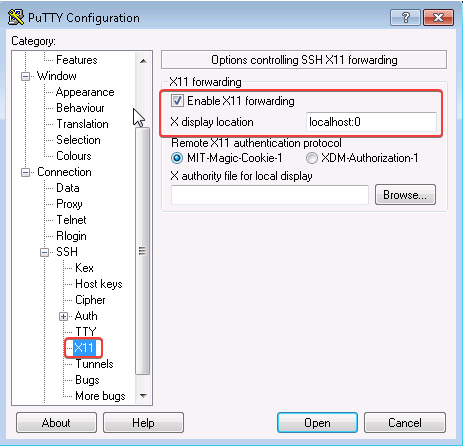
    В ОС оконная система X Window System использует клиент-серверную модель. Для запуска инсталлятора в графическом режиме используется перенаправление графического вывода удаленной подсистемы (X11 Forwarding). Это позволит работать напрямую с графическими приложениями среды Linux на компьютере, с которого осуществляется подключение к серверу. Данный режим реализуется с помощью SSH-подключения.

    Если установка выполняется без удаленного подключения, непосредственно в графической среде сервера, достаточно просто запустить файл инсталлятора и перейти к установке шаблонов.

    Чтобы установить компоненты Traffic Monitor Enterprise с использованием графического режима инсталлятора, выполните следующие действия:

    1. На сервере, на котором планируется установка компонентов Traffic Monitor:
      1. Установите утилиту xauth с помощью команды:

        sudo apt-get install xauth

      2. Убедитесь, что в конфигурационном файле /etc/ssh/sshd_config:
        • для параметра "X11Forwarding" установлено значение "yes";
        • строка с параметром "X11Forwarding" раскомментирована, то есть не содержит символ #.
      3. Сохраните изменения в конфигурационном файле.
      4. Перезапустите службу SSH с помощью команды:

        systemctl restart sshd

    2. На компьютере, на котором будет использован графический режим:

      1. Для подключения к серверу установки Traffic Monitor вам потребуется SSH-клиент с включенной опцией X11 Forwarding, например PuTTY.

      2. Для запуска инсталлятора в графическом режиме вам потребуется настроенное приложение-клиент для обращения к X Window System, например:
        • приложение Xming – для ОС семейства MS Windows;
        • оболочка Gnome 3 – для ОС семейства Linux.
    3. Запустите настроенное приложение-клиент для обращения к X Window System.
    4. Подключитесь к серверу, на котором планируется установка компонентов Traffic Monitor, с помощью выбранного SSH-клиента.

    5. Для установки Traffic Monitor запустите инсталлятор, выполнив следующую команду:

      sudo ./iwtm-installer-x.x.x.xxx-astra-1.7

      В нашем примере команда будет следующей:

      sudo ./iwtm-installer-7.11.0.97-astra-1.7

      Начнется подготовка к запуску инсталлятора. На данном этапе не производится распаковка файлов. По завершении откроется окно с приглашением установить Traffic Monitor:
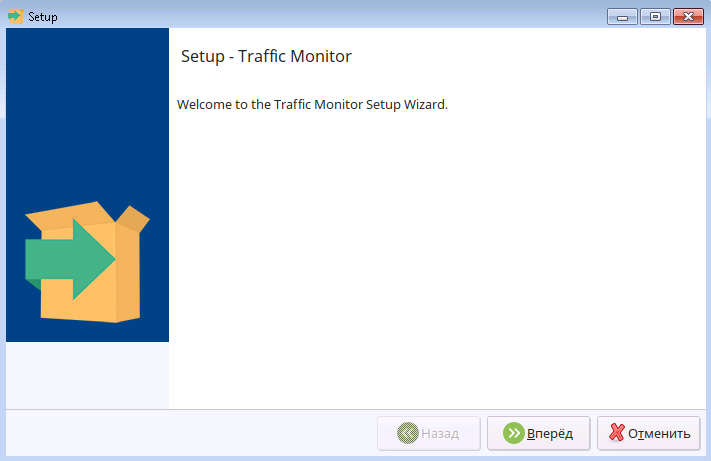
      Для перехода к следующему параметру используется кнопка Вперед, для возврата к предыдущему – Назад. Для выхода из инсталлятора – кнопка Отменить.

    6. Для продолжения установки необходимо принять условия Лицензионного соглашения. Для этого:

      1. Выберите язык, на котором будет выведен текст Лицензионного соглашения:
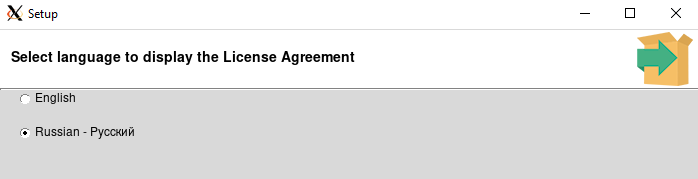
        • English – английский;
        • Russian – русский;
      2. Выберите один из предложенных вариантов. Для этого установите флажок напротив него и нажмите кнопку Вперед:
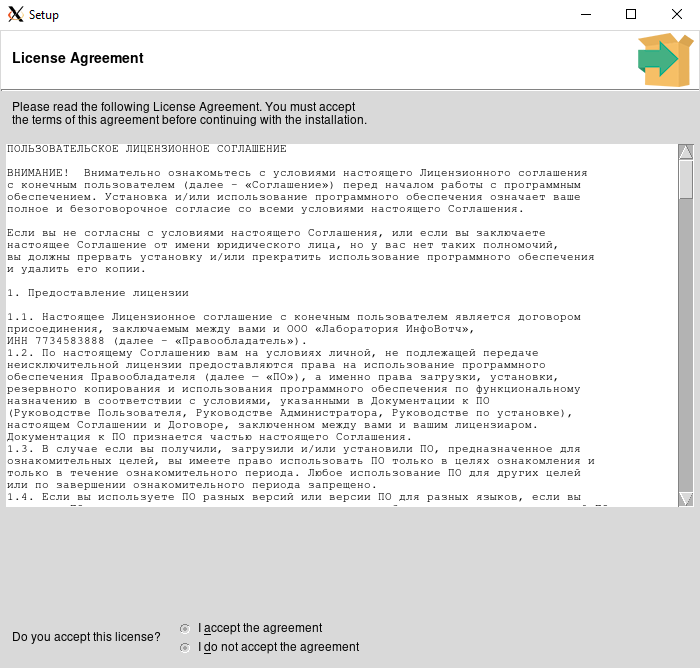
        • I accept the agreement – чтобы принять Лицензионное соглашение и продолжить процесс установки;
        • I do not accept the agreement – чтобы не принимать Лицензионное соглашение и прервать процесс установки.

    7. Выберите для установки редакцию Traffic Monitor Enterprise (TME).
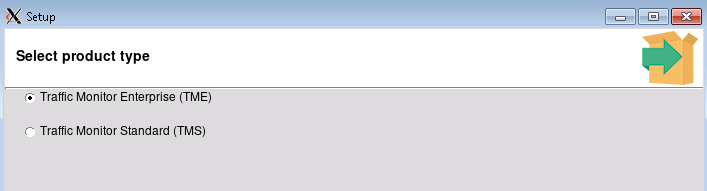
    8. На этапе выбора типа установки выберите Distributed.
    9. Далее с помощью выбора шаблонов вы можете указать, какие наборы компонентов необходимо будет использовать после установки на текущем сервере.
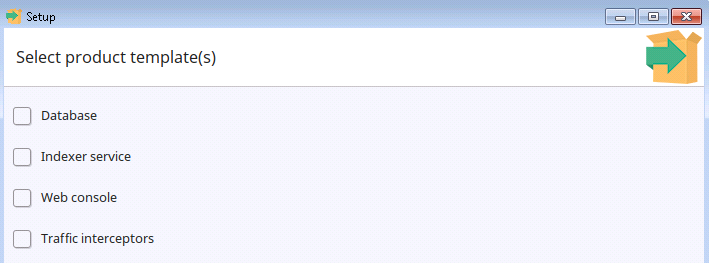
      Чтобы выбрать сразу несколько значений, отметьте их флажками и нажмите кнопку Вперед.

      Наборы требуемых компонентов, комбинации шаблонов и количество серверов определяются при планировании Системы в зависимости от предполагаемой нагрузки и окружения.
      Если будет использована удаленная база данных, устанавливайте шаблон База данных вместе с ещё хотя одним другим шаблоном.

      В случае некорректной настройки службы Consul по завершении установки в консоли будет выведено предупреждение:

      Для завершения работы инсталлятора нажмите Enter.

      1. Запустите службу Consul, выполнив команду:
        service iwtm-consul start
        Проверить статус службы можно командой:
        service iwtm-consul status
      2. Чтобы проверить службу Consul выполните команды:
        1. Для вывода IP-адреса основного сервера (лидера) кластера:
          curl --noproxy 127.0.0.1 http://127.0.0.1:8500/v1/status/leader ; echo
        2. Для вывода информации о членах кластера:
          consul members
      3. Если не будет выведен IP-адрес лидера кластера, выполните конфигурирование кластера службы Consul.
        После настройки повторите проверку (действие ii).

      При данной ошибке инсталлятор не запустит сервисы Traffic Monitor при завершении работы, их нужно будет запустить вручную.

    Ниже будет рассмотрена установка каждого шаблона на отдельный сервер.

    Если для установки выбран шаблон База данных (Database):

    1. Выберите основной язык пользовательского интерфейса консоли управления, а также формат отображения даты, времени и язык предустановленных настроек:
      • Russian – для русскоязычного интерфейса;
      • English – для англоязычного интерфейса.
    2. Выберите язык базы классификации. База классификации включает в себя предустановленные политики, элементы настройки технологий и объекты защиты. Вы можете выбрать одновременно несколько языков.
      Чтобы выбрать сразу несколько значений, отметьте их флажками и нажмите кнопку Вперед.
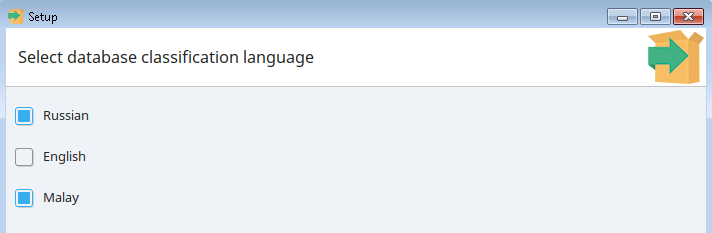
      Для выбора доступны:

      • Russian – русский;
      • English – английский;
      • Malay – малайский.
      Если нет необходимости устанавливать базу классификации, не выбирайте ни один из языков.
    3. Выберите расположение базы данных:

      • Install database server locally – для локальной установки на текущем сервере;

      • Use remote database server – для использования уже развернутой удаленной базы данных. В этом случае в удаленную базу данных будет добавлена схема Traffic Monitor.

    4. Если выбрано использование удаленной базы данных, заполните поля:

      1. Address and Port – IP-адрес или доменное имя сервера с базой данных и порт подключения.
      2. Database name – Имя используемой базы данных, в которую будет добавлена схема.

      В графическом режиме в активных полях указаны значения по умолчанию.

    5. При необходимости вы можете изменить значения по умолчанию параметров аутентификации в базе данных.

      Чтобы отредактировать значения, установите флажок напротив поля с вопросом. Это сделает доступными для редактирования следующие разделы:

      • Sysdba user – пароль пользователя с правами sysdba;
      • Database scheme owner – Имя и пароль владельца схемы базы данных;
      • Linux services user – Имя и пароль пользователя сервисов Linux;
      • Web services user – Имя и пароль пользователя веб-сервисов;
      • Nagios user – Имя и пароль пользователя nagios.
    6. Выберите один из режимов хранения данных:
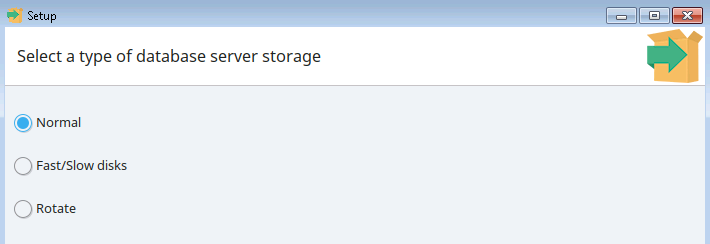
      • Normal (обычный) – переключение на следующий раздел, если он указан, происходит при переполнении предыдущего.

      • Fast/Slow disks – разделение пулов на быстрый и медленный. Новые данные сохраняются в быстром разделе и через указанное количество дней перемещаются на медленные разделы. Медленный пул работает при этом в режиме normal.

      • Rotate – переход к следующему разделу происходит ежедневно и при переполнении предыдущего.

    7. Вы можете изменить значения по умолчанию параметров хранения в базе данных.

      • Main tablespaces path – путь к директории хранения данных основного табличного пространства;
        Вы можете вписать путь в поле или указать его в окне файлового менеджера, использовав кнопку .
      • Если выбран режим Fast/Slow disks:

        • Fast disk path – путь к директории хранения данных ежедневных табличных пространств в быстром разделе в режиме Fast/Slow disks;

        • Number of days to store daily tablespaces on fast disk – период хранения данных ежедневных табличных пространств в быстром разделе в режиме Fast/Slow disks;

      • Number of daily tablespaces paths – количество путей для файлов ежедневных табличных пространств, число от 1 до 10;

        Если указать значение больше 1, далее будет необходимо указать соответствующее число путей к ежедневным табличным пространствам.
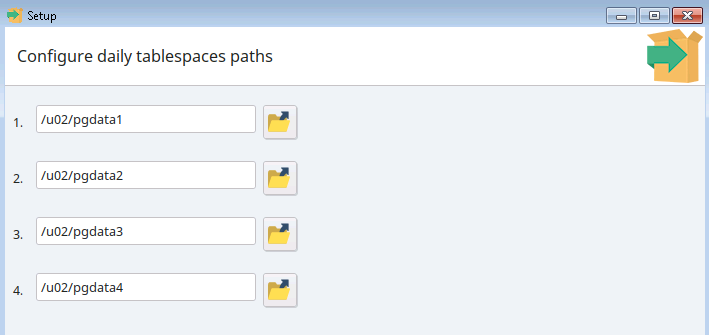
      • Daily tablespaces paths – путь к директории хранения данных ежедневных табличных пространств.

    8. Для ежедневных табличных пространств вы можете изменить значения по умолчанию для параметров архивирования.

      • Path to archiving – путь к директории хранения файлов архивированных табличных пространств.

      Использование каждого параметра включается отдельно:

      • Archive non-violation events – включить автоматическое архивирование событий, которые не являются нарушениям. В случае включения укажите число дней до архивирования, значение по умолчанию – 45.
      • Archive violation events – включить автоматическое архивирование событий, которые являются нарушениями. В случае включения укажите число дней до архивирования, значение по умолчанию – 45.
      • Archive screenshots – включить автоматическое архивирование снимков экрана, полученных от Агентов Device Monitor. В случае включения укажите число дней до архивирования, значение по умолчанию – 45.
    9. Аналогично предыдущему пункту вы можете настроить параметры удаления ежедневных табличных пространств. В случае включения для всех параметров значение по умолчанию – 90.
    10. Вы можете включить использование внешнего хранилища бинарных данных Data Storage.

      Для этого установите галочку напротив поля с вопросом и укажите параметры подключения к внешнему хранилищу:

      • Data Storage hostname – имя хоста или IP-адрес сервера, на котором установлено хранилище;
      • Data Storage port – порт подключения к Data Storage. По умолчанию используется порт 40731;
      • Data Storage access token – токен авторизации Data Storage.

      Узнать актуальное значение токена можно:

      • На сервере Data Storage с помощью командной строки. Для этого:
        1. Перейдите в директорию, куда был распакован дистрибутив Платформы;
        2. Выполните команду:
          ./setup.py tokens list
          В результате будет выведен список токенов для подключения к Платформе. Актуальный токен авторизации Data Storage будет указан напротив сущности DataStorageUser.
      • В консоли управления продукта Платформы, в разделе Основные настройки в поле Токен для Data Storage User. Доступно, если на сервере с Data Storage установлен платформенный продукт с веб-интерфейсом, и в нем есть данная настройка.
    11. Укажите параметры подключения к службе Consul:
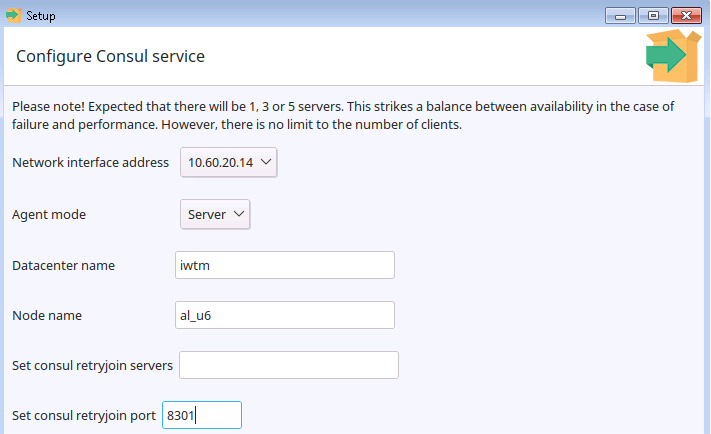
      1. Network interface address – выберите IP-адрес сетевого интерфейса.
        Для выбора из списка параметров нажмите на кнопку и в раскрывшемся списке выберите требуемое значение.
      2. Режим работы Consul. Доступны два режима:
        • Server
        • Client

        В одно кластере должно быть нечетное число серверов Consul, не больше 5.

      3. Datacenter name – введите название дата-центра Consul. По умолчанию – iwtm.
      4. Node name – имя сервера, на который устанавливаются компоненты Traffic Monitor.
      5. Consul retryjoin servers – список серверов Consul, к которым необходимо подключиться. Вводите значения через запятую. Если в кластере один сервер Consul на текущей машине, оставьте поле пустым.
      6. Consul retryjoin port – порт подключения к указанным серверам Consul.
    12. Выберите, какой сервер для синхронизации времени (NTP-сервер) использовать:

      • Use system NTP-server – использовать системный NTP-сервер;

      • Set manually – указать NTP-сервер вручную. При выборе данного варианта укажите IP-адрес или имя доступного NTP-сервера.

    13. После задания всех параметров будет выведено сообщение о готовности начать установку и запрос на продолжение.

      Для начала установки нажмите кнопку Next.
      Начнется распаковка пакетов и установка всех компонентов Traffic Monitor. Прогресс выполнения будет отображаться на экране.
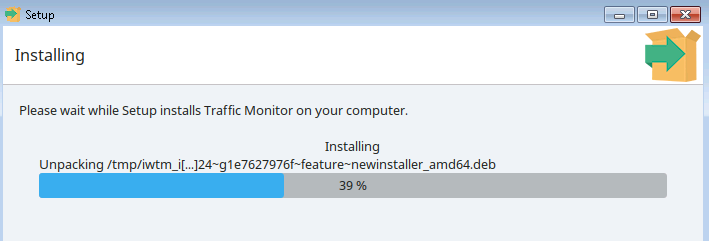
      Процесс может занять некоторое время.

      Если процесс установки был прерван по какой-то причине, устраните ее и повторно запустите инсталлятор, чтобы продолжить установку с последнего успешно завершенного этапа. 

    14. После завершения установки вы можете удалить пакеты, созданные инсталлятором для установки.

      Если установка прошла успешно, данные рекомендуется удалить. Для удаления данных поставьте флажок напротив пункта Remove exctracted installer data.
    15. Для завершения нажмите кнопку Finish.

    16. Чтобы применить изменения окружения, обязательно выйдите из системы и повторно авторизуйтесь или перезагрузите сервер.
    17. Если необходимо вывести список сервисов Traffic Monitor и их статусы, введите команду:
      iwtm status

    Если для установки выбран шаблон Индексер (Indexer service):

    1. Укажите параметры подключения к базе данных:

      1. Address and Port – IP-адрес или доменное имя сервера с базой данных и порт подключения.
      2. Database name – Имя используемой базы данных.

      В графическом режиме в активных полях указаны значения по умолчанию.

    2. При необходимости вы можете изменить значения по умолчанию параметров аутентификации в базе данных.
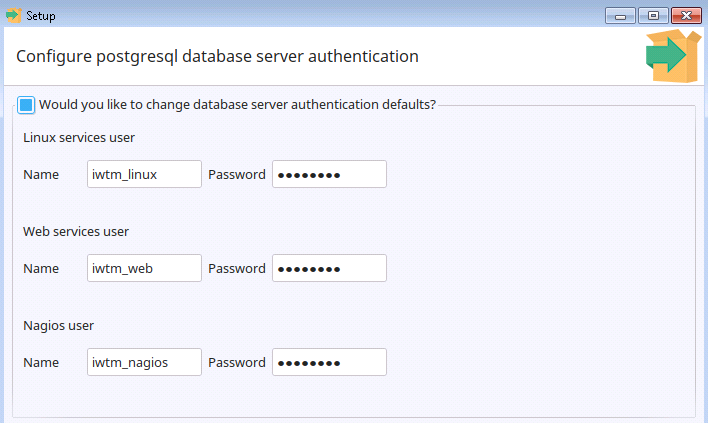
      Чтобы отредактировать значения, установите флажок напротив поля с вопросом. Это сделает доступными для редактирования следующие разделы:

      • Linux services user – Имя и пароль пользователя сервисов Linux;
      • Web services user – Имя и пароль пользователя веб-сервисов;
      • Nagios user – Имя и пароль пользователя nagios.
    3. Укажите параметры подключения к службе Consul:
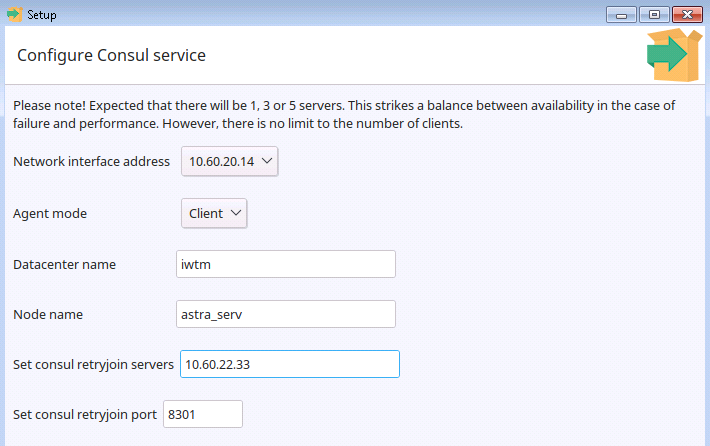
      1. Network interface address – выберите IP-адрес сетевого интерфейса.
        Для выбора из списка параметров нажмите на кнопку и в раскрывшемся списке выберите требуемое значение.
      2. Режим работы Consul. Доступны два режима:
        • Server
        • Client

        В одно кластере должно быть нечетное число серверов Consul, не больше 5.

      3. Datacenter name – введите название дата-центра Consul. По умолчанию – iwtm.
      4. Node name – имя сервера, на который устанавливаются компоненты Traffic Monitor.
      5. Consul retryjoin servers – список серверов Consul, к которым необходимо подключиться. Вводите значения через запятую. Если в кластере один сервер Consul на текущей машине, оставьте поле пустым.
      6. Consul retryjoin port – порт подключения к указанным серверам Consul.
    4. Выберите, какой сервер для синхронизации времени (NTP-сервер) использовать:

      • Use system NTP-server – использовать системный NTP-сервер;

      • Set manually – указать NTP-сервер вручную. При выборе данного варианта будет необходимо ввести IP-адрес или имя доступного NTP-сервера.

    5. Вы можете изменить параметры службы Sphinx:

      • Enable indexing of words exact match – включить индексацию на точное совпадение слов;

        Включение индексации на точное совпадение, увеличит размер индекса минимум в 2 раза.

      • При необходимости вы можете изменить стандартные параметры работы службы Sphinx (default sphinx settings). В этом случае укажите список языков с поддержкой морфологии. По этим языкам будет проводиться индексация. Вы можете указать несколько языков, используя пробел в качестве разделителя.

        Приоритет языков соответствует последовательности их выбора. Английский язык будет добавлен по умолчанию, имеет самый высокий приоритет.

    6. После задания всех параметров будет выведено сообщение о готовности начать установку и запрос на продолжение.

      Для начала установки нажмите кнопку Вперед.
      Начнется распаковка пакетов и установка всех компонентов Traffic Monitor. Прогресс выполнения будет отображаться на экране.

      Процесс может занять некоторое время.

      Если процесс установки был прерван по какой-то причине, устраните ее и повторно запустите инсталлятор, чтобы продолжить установку с последнего успешно завершенного этапа. 

    7. После завершения установки вы можете удалить пакеты, созданные инсталлятором для установки.

      Если установка прошла успешно, данные рекомендуется удалить. Для удаления данных поставьте флажок напротив пункта Remove exctracted installer data.
    8. Для завершения нажмите кнопку Finish.
    9. Чтобы применить изменения окружения, обязательно выйдите из системы и повторно авторизуйтесь или перезагрузите сервер.
    10. Если необходимо вывести список сервисов Traffic Monitor и их статусы, введите команду:
      iwtm status

    Если для установки выбран шаблон Веб-консоль (Web console):

    1. Укажите параметры подключения к базе данных:

      1. Address and Port – IP-адрес или доменное имя сервера с базой данных и порт подключения.
      2. Database name – Имя используемой базы данных.

      В графическом режиме в активных полях указаны значения по умолчанию.

    2. При необходимости вы можете изменить значения по умолчанию параметров аутентификации в базе данных.

      Чтобы отредактировать значения, установите флажок напротив поля с вопросом. Это сделает доступными для редактирования следующие разделы:

      • Database scheme owner – Имя владельца схемы базы данных;
      • Linux services user – Имя и пароль пользователя сервисов Linux;
      • Web services user – Имя и пароль пользователя веб-сервисов;
      • Nagios user – Имя и пароль пользователя nagios.
    3. Укажите параметры подключения к службе Consul:

      1. Network interface address – выберите IP-адрес сетевого интерфейса.
        Для выбора из списка параметров нажмите на кнопку и в раскрывшемся списке выберите требуемое значение.
      2. Режим работы Consul. Доступны два режима:
        • Server
        • Client

        В одно кластере должно быть нечетное число серверов Consul, не больше 5.

      3. Datacenter name – введите название дата-центра Consul. По умолчанию – iwtm.
      4. Node name – имя сервера, на который устанавливаются компоненты Traffic Monitor.
      5. Consul retryjoin servers – список серверов Consul, к которым необходимо подключиться. Вводите значения через запятую. Если в кластере один сервер Consul на текущей машине, оставьте поле пустым.
      6. Consul retryjoin port – порт подключения к указанным серверам Consul.
    4. Выберите, какой сервер для синхронизации времени (NTP-сервер) использовать:

      • Use system NTP-server – использовать системный NTP-сервер;

      • Set manually – указать NTP-сервер вручную. При выборе данного варианта будет необходимо ввести IP-адрес или имя доступного NTP-сервера.

    5. Укажите адрес сервера, на котором функционирует служба Sphinx (шаблон Индексер).
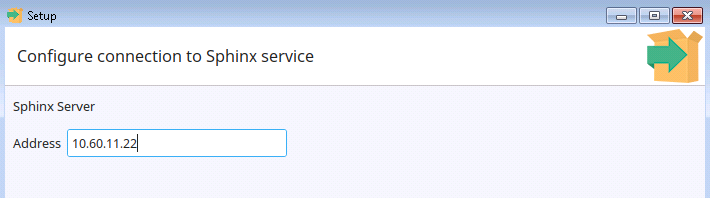
      Если шаблоны Индексер и Веб-консоль устанавливаются на один сервер, данный параметр не будет запрошен инсталлятором.

    6. Вы можете включить использование технологии OCR.
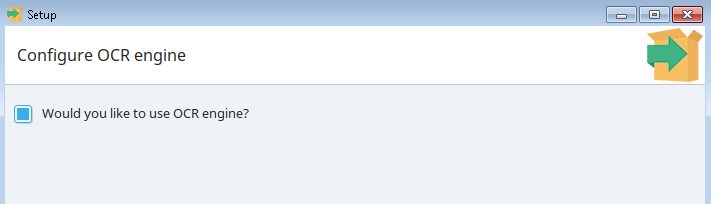
      OCR-экстрактор выбирается при установке шаблона Перехватчики.

    7. После задания всех параметров будет выведено сообщение о готовности начать установку и запрос на продолжение.

      Для начала установки нажмите кнопку Вперед.
      Начнется распаковка пакетов и установка всех компонентов Traffic Monitor. Прогресс выполнения будет отображаться на экране.

      Процесс может занять некоторое время.

      Если процесс установки был прерван по какой-то причине, устраните ее и повторно запустите инсталлятор, чтобы продолжить установку с последнего успешно завершенного этапа. 

    8. После завершения установки вы можете удалить пакеты, созданные инсталлятором для установки.

      Если установка прошла успешно, данные рекомендуется удалить. Для удаления данных поставьте флажок напротив пункта Remove exctracted installer data.
    9. Для завершения нажмите кнопку Finish.
    10. Чтобы применить изменения окружения, обязательно выйдите из системы и повторно авторизуйтесь или перезагрузите сервер.

    11. Если необходимо вывести список сервисов Traffic Monitor и их статусы, введите команду:
      iwtm status

    Если для установки выбран шаблон Перехватчики (Interceptors):

    1. Укажите параметры подключения к базе данных:

      1. Address and Port – IP-адрес или доменное имя сервера с базой данных и порт подключения.
      2. Database name – Имя используемой базы данных.

      В графическом режиме в активных полях указаны значения по умолчанию.

    2. При необходимости вы можете изменить значения по умолчанию параметров аутентификации в базе данных.

      Чтобы отредактировать значения, установите флажок напротив поля с вопросом. Это сделает доступными для редактирования следующие разделы:

      • Linux services user – Имя и пароль пользователя сервисов Linux;
      • Web services user – Имя и пароль пользователя веб-сервисов;
      • Nagios user – Имя и пароль пользователя nagios.
    3. Укажите параметры подключения к службе Consul:

      1. Network interface address – выберите IP-адрес сетевого интерфейса.
        Для выбора из списка параметров нажмите на кнопку и в раскрывшемся списке выберите требуемое значение.
      2. Режим работы Consul. Доступны два режима:
        • Server
        • Client

        В одно кластере должно быть нечетное число серверов Consul, не больше 5.

      3. Datacenter name – введите название дата-центра Consul. По умолчанию – iwtm.
      4. Node name – имя сервера, на который устанавливаются компоненты Traffic Monitor.
      5. Consul retryjoin servers – список серверов Consul, к которым необходимо подключиться. Вводите значения через запятую. Если в кластере один сервер Consul на текущей машине, оставьте поле пустым.
      6. Consul retryjoin port – порт подключения к указанным серверам Consul.
    4. Выберите, какой сервер для синхронизации времени (NTP-сервер) использовать:

      • Use system NTP-server – использовать системный NTP-сервер;

      • Set manually – указать NTP-сервер вручную. При выборе данного варианта будет необходимо ввести IP-адрес или имя доступного NTP-сервера.

    5. Вы можете включить использование технологии OCR.

      В случае включения необходимо выбрать для использования одну из систем:

      • ABBYY FineReader;

      • Tesseract.

      Для работы OCR включите использование технологии при установке шаблона Веб-консоль.

    6. Если выбран OCR-экстрактор ABBYY Finereader:
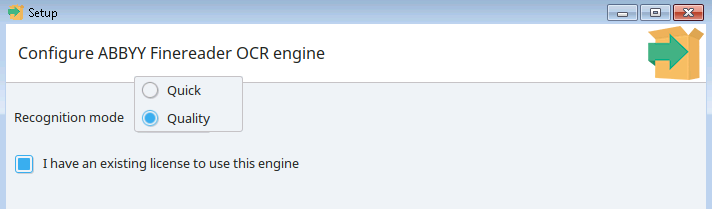
      1. Выберите один из режимов распознавания (Recognition mode):
        • Quick – быстрый режим;
        • Quality – тщательный режим, обеспечивающий более высокое качество распознавания.
      2. Подтвердите наличие у вас активной лицензии на использование ABBYY Finereader.
        Если у вас отсутствует лицензия, не ставьте флажок в этом поле. В этом случае ABBYY Finereader будет установлен без лицензии. Для возможности работы ABBYY Finereader активную лицензию нужно будет добавить позже вручную. Подробнее смотрите в документе "InfoWatch Traffic Monitor. Руководство администратора" в статье "Настройка OCR-экстракторов".
    7. После задания всех параметров будет выведено сообщение о готовности начать установку и запрос на продолжение.

      Для начала установки нажмите кнопку Next.
      Начнется распаковка пакетов и установка всех компонентов Traffic Monitor. Прогресс выполнения будет отображаться на экране.

      Процесс может занять некоторое время.

      Если процесс установки был прерван по какой-то причине, устраните ее и повторно запустите инсталлятор, чтобы продолжить установку с последнего успешно завершенного этапа. 

    8. После завершения установки вы можете удалить пакеты, созданные инсталлятором для установки.

      Если установка прошла успешно, данные рекомендуется удалить. Для удаления данных поставьте флажок напротив пункта Remove exctracted installer data.
    9. Для завершения нажмите кнопку Finish.
    10. Для перехвата smtp с учетом мандатных меток на ОС Astra Linux Special Edition уровня "Смоленск":
      1. Введите команду для вызова файлового менеджера:
        sudo mc

      2. Перейдите в директорию /opt/iw/tm5/etc и откройте на редактирование файл smtpd.conf.

      3. Установите параметру "EnablePrivSock" значение true, сохраните изменения и закройте файл.
      4. Для выхода из файлового менеджера введите команду:
        exit
    11. Чтобы применить изменения окружения, обязательно выйдите из системы и повторно авторизуйтесь или перезагрузите сервер.
    12. Если необходимо вывести список сервисов Traffic Monitor и их статусы, введите команду:
      iwtm status

    После установки Traffic Monitor не меняйте статус мандатных меток в ОС Astra Linux Special Edition уровня "Смоленск". Если до установки в ОС они были включены, не выключайте их, и наоборот.

    В противном случае корректная работа Системы не гарантируется.

В результате установки в системе будут созданы учетные записи, подробнее смотрите в статье "Предустановленные серверные параметры".

После окончания установки работа в консоли управления доступна через окно браузера, для этого в адресной строке браузера введите URL-адрес сервера, на котором установлен шаблон Веб-консоль.

О порядке дальнейшей настройки Системы см. документ «InfoWatch Traffic Monitor. Руководство администратора».

Если после установки будет принято решение о расширении Системы и добавлении дополнительных серверов, их необходимо будет зарегистрировать в кластере Consul. Смотрите подробнее в документе "InfoWatch Traffic Monitor. Руководство администратора" в разделе "Настройка межсервисного взаимодействия (служба Consul)" в статье "Распределенная установка".

Список процессов, которые должны быть запущены только на одном из серверов, приведен в документе "InfoWatch Traffic Monitor. Руководство администратора" в статье "Проверка автозапуска процессов". О том, как включить и выключить автозапуск процессов, смотрите в том же документе, статья "Включение и выключение автозапуска процессов". С описанием процессов можно ознакомиться также в документе "InfoWatch Traffic Monitor. Руководство администратора" в статье "Список процессов серверной части Traffic Monitor".