Чтобы установить Traffic Monitor Enterprise или Traffic Monitor Standard в режиме «Все-в-одном» в консоли сервера, выполните следующие действия:
- Для установки Traffic Monitor запустите инсталлятор, выполнив следующую команду:
sudo ./iwtm-installer-x.x.x.xxx-astra-1.7В нашем примере команда будет следующей:
sudo ./iwtm-installer-7.11.0.97-astra-1.7Начнется подготовка к запуску инсталлятора. На данном этапе не производится распаковка файлов. По завершении на экране отобразится окно приветствия вида:
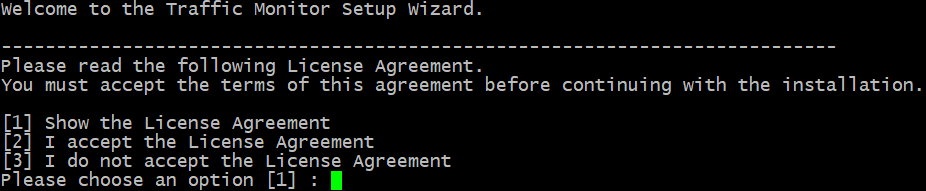
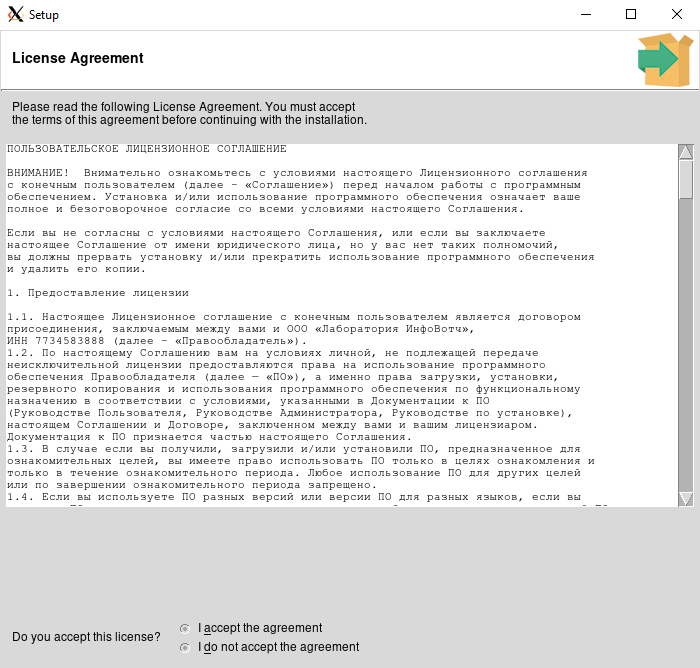
Для продолжения установки необходимо принять условия Лицензионного соглашения. Выберите один из предложенных вариантов. Для этого введите цифру, указанную напротив него, и нажмите Enter:
Show the License Agreement- Выберите язык, на котором будет выведен текст Лицензионного соглашения:
English– английский;Russian– русский;
- Прочитайте Лицензионное соглашение. Для перехода к следующей странице нажимайте Enter.
- Примите Лицензионное соглашение. Для этого введите y и нажмите Enter.
- Выберите язык, на котором будет выведен текст Лицензионного соглашения:
-
I accept the License Agreement– чтобы принять Лицензионное соглашение без предварительного просмотра; I do not accept the License Agreement– чтобы не принимать Лицензионное соглашение и прервать процесс установки.При установке в консоли сервера перед полем ввода в квадратных скобках указано значение по умолчанию. Оно будет использовано, если оставить поле ввода пустым и нажать Enter.
Если на изображении выше не вводить значение, а только нажать Enter, будет выбран пункт [1]Show the License Agreement.
Выберите редакцию Traffic Monitor:
-
Traffic Monitor Enterprise (TME)– для установки редакции Enterprise; -
Traffic Monitor Standard (TMS)– для установки редакции Standard.
-
- Если была выбрана редакция
Traffic Monitor Enterprise (TME), на этапе выбора типа установки выберитеAll in one. - Далее выберите основной язык пользовательского интерфейса консоли управления, а также формат отображения даты, времени и язык предустановленных настроек:
Russian– для русскоязычного интерфейса;English– для англоязычного интерфейса.
Выберите язык базы классификации. База классификации включает в себя предустановленные политики, элементы настройки технологий и объекты защиты. Вы можете выбрать одновременно несколько языков.
Варианты будут предложены последовательно. Для использования предлагаемого варианта введите Y, для отказа от предложенного варианта введите N, для подтверждения решения нажмите Enter.При установке в консоли сервера в квадратных скобках заглавной буквой указано значение по умолчанию. Оно будет использовано, если оставить поле ввода пустым и нажать Enter.

Для выбора доступны:
Russian– русский;English– английский;Malay– малайский.
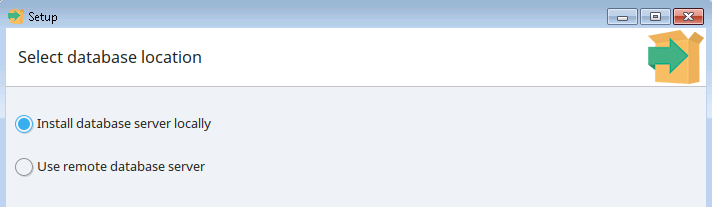
- Выберите расположение базы данных:
Install database server locally– для локальной установки на текущем сервере;Use remote database server– для использования уже развернутой удаленной базы данных. В этом случае в удаленную базу данных будет добавлена схема Traffic Monitor.
Если выбрано использование удаленной базы данных, последовательно введите:
- IP-адрес или доменное имя сервера с базой данных.
- Порт подключения.
- Имя используемой базы данных, в которую будет добавлена схема.
При необходимости вы можете изменить значения по умолчанию параметров аутентификации в базе данных.
Пароль пользователя с правами sysdba;
- Имя владельца схемы базы данных;
- Пароль владельца схемы базы данных;
- Имя пользователя сервисов Linux;
- Пароль пользователя сервисов Linux;
- Имя пользователя веб-сервисов;
- Пароль пользователя веб-сервисов;
- Имя пользователя nagios;
- Пароль пользователя nagios.
Выберите один из режимов хранения данных:
Normal(обычный) – переключение на следующий раздел, если он указан, происходит при переполнении предыдущего.Fast/Slow disks– разделение пулов на быстрый и медленный. Новые данные сохраняются в быстром разделе и через указанное количество дней перемещаются на медленные разделы. Медленный пул работает при этом в режимеnormal.Rotate– переход к следующему разделу происходит ежедневно и при переполнении предыдущего.
Вы можете изменить значения по умолчанию параметров хранения в базе данных.
Main tablespaces path– путь к директории хранения данных основного табличного пространства;Если выбран режим
Fast/Slow disks:Fast disk path– путь к директории хранения данных ежедневных табличных пространств в быстром разделе в режимеFast/Slow disks;Number of days to store dailytablespaces on fast disk– период хранения данных ежедневных табличных пространств в быстром разделе в режимеFast/Slow disks;
Number of daily tablespaces paths– количество путей для файлов ежедневных табличных пространств, число от 1 до 10;Если указать значение больше 1, далее будет необходимо последовательно указать соответствующее число путей к ежедневным табличным пространствам.
Daily tablespaces paths– путь к директории хранения данных ежедневных табличных пространств.
Для ежедневных табличных пространств вы можете изменить значения по умолчанию для параметров архивирования.
Path to archiving– путь к директории хранения файлов архивированных табличных пространств.
Для каждого следующего параметра предварительно будет выведен запрос на использование:
Archive non-violation events– включить автоматическое архивирование событий, которые не являются нарушениям. В случае включения укажите число дней до архивирования, значение по умолчанию – 45.Archive violation events– включить автоматическое архивирование событий, которые являются нарушениями. В случае включения укажите число дней до архивирования, значение по умолчанию – 45.Archive screenshots– включить автоматическое архивирование снимков экрана, полученных от Агентов Device Monitor. В случае включения укажите число дней до архивирования, значение по умолчанию – 45.
- Аналогично предыдущему пункту вы можете настроить параметры удаления ежедневных табличных пространств. В случае включения для всех параметров значение по умолчанию – 90.
Вы можете включить использование внешнего хранилища бинарных данных Data Storage.
Data Storage hostname– имя хоста или IP-адрес сервера, на котором установлено хранилище;Data Storage port– порт подключения к Data Storage. По умолчанию используется порт 40731;Data Storage access token– токен авторизации Data Storage.
Узнать актуальное значение токена можно:
- На сервере Data Storage с помощью командной строки. Для этого:
- Перейдите в директорию, куда был распакован дистрибутив Платформы;
- Выполните команду:
./setup.py tokens list
В результате будет выведен список токенов для подключения к Платформе. Актуальный токен авторизации Data Storage будет указан напротив сущности DataStorageUser.
- В консоли управления продукта Платформы, в разделе Основные настройки в поле Токен для Data Storage User. Доступно, если на сервере с Data Storage установлен платформенный продукт с веб-интерфейсом, и в нем есть данная настройка.
Укажите параметры подключения к службе Consul:
Network interface address– выберите IP-адрес сетевого интерфейса.Datacenter name– введите название дата-центра Consul.
Выберите, какой сервер для синхронизации времени (NTP-сервер) использовать:
Use system NTP-server– использовать системный NTP-сервер;Set manually– указать NTP-сервер вручную. При выборе данного варианта будет необходимо ввести IP-адрес или имя доступного NTP-сервера.
Далее для службы Sphinx вы можете включить индексацию на точное совпадение слов.
Включение индексации на точное совпадение, увеличит размер индекса минимум в 2 раза.
При необходимости вы можете изменить стандартные параметры работы службы Sphinx.
В этом случае будет предложено задать список языков с поддержкой морфологии. По этим языкам будет проводиться индексация.
Вы можете указать несколько языков, используя пробел в качестве разделителя.Приоритет языков соответствует последовательности их выбора. Английский язык будет добавлен по умолчанию, имеет самый высокий приоритет.
Вы можете включить использование технологии OCR.
В случае включения необходимо выбрать для использования одну из систем:ABBYY FineReader;Tesseract.
Если выбран OCR-экстрактор ABBYY Finereader:
- Выберите один из режимов распознавания:
Quick– быстрый режим;Quality– тщательный режим, обеспечивающий более высокое качество распознавания.
- Подтвердите наличие у вас активной лицензии на использование ABBYY Finereader.
Если у вас отсутствует лицензия, введите N и нажмите Enter. В этом случае ABBYY Finereader будет установлен без лицензии. Для возможности работы ABBYY Finereader активную лицензию нужно будет добавить позже вручную. Подробнее смотрите в документе "InfoWatch Traffic Monitor. Руководство администратора" в статье "Настройка OCR-экстракторов".
- Выберите один из режимов распознавания:
После задания всех параметров будет выведено сообщение о готовности начать установку и запрос на продолжение.

Для начала установки введите Y и нажмите Enter.
Начнется распаковка пакетов и установка всех компонентов Traffic Monitor. Прогресс выполнения будет отображаться на экране.
Процесс может занять некоторое время.Если процесс установки был прерван по какой-то причине, устраните ее и повторно запустите инсталлятор, чтобы продолжить установку с последнего успешно завершенного этапа.
После завершения установки вы можете удалить пакеты, созданные инсталлятором для установки.
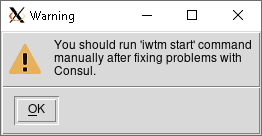
Если установка прошла успешно, данные рекомендуется удалить.В случае некорректной настройки службы Consul в консоли будет выведено предупреждение:

Для завершения работы инсталлятора нажмите Enter.
- Запустите службу Consul, выполнив команду:
service iwtm-consul start
Проверить статус службы можно командой:service iwtm-consul status - Чтобы проверить службу Consul выполните команды:
- Для вывода IP-адреса основного сервера (лидера) кластера:
curl --noproxy 127.0.0.1 http://127.0.0.1:8500/v1/status/leader ; echo - Для вывода информации о членах кластера:
consul members
- Для вывода IP-адреса основного сервера (лидера) кластера:
- Если не будет выведен IP-адрес лидера кластера, выполните конфигурирование кластера службы Consul.
После настройки повторите проверку (действие ii).
При данной ошибке инсталлятор не запустит сервисы Traffic Monitor при завершении работы, их нужно будет запустить вручную.
- Запустите службу Consul, выполнив команду:
- Для перехвата
smtpс учетом мандатных меток на ОС Astra Linux Special Edition уровня "Смоленск":Введите команду для вызова файлового менеджера:
sudo mcПерейдите в директорию
/opt/iw/tm5/etcи откройте на редактирование файлsmtpd..conf- Установите параметру
"EnablePrivSock"значениеtrue, сохраните изменения и закройте файл. - Для выхода из файлового менеджера введите команду:
exit
- Чтобы применить изменения окружения, обязательно выйдите из системы и повторно авторизуйтесь или перезагрузите сервер.
- Если необходимо вывести список сервисов Traffic Monitor и их статусы, введите команду:
iwtm status
После установки Traffic Monitor не меняйте статус мандатных меток в ОС Astra Linux Special Edition уровня "Смоленск". Если до установки в ОС они были включены, не выключайте их, и наоборот. В противном случае корректная работа Системы не гарантируется. |






 .


 и в раскрывшемся списке выберите требуемое значение.