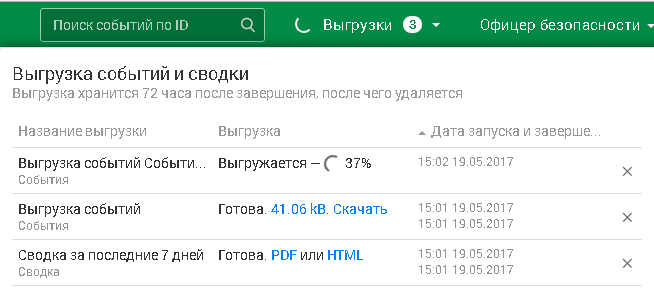
и раскрывшемся списке выберите Выгрузить события или Выгрузить все события.
Откроется диалоговое окно Выгрузить события.
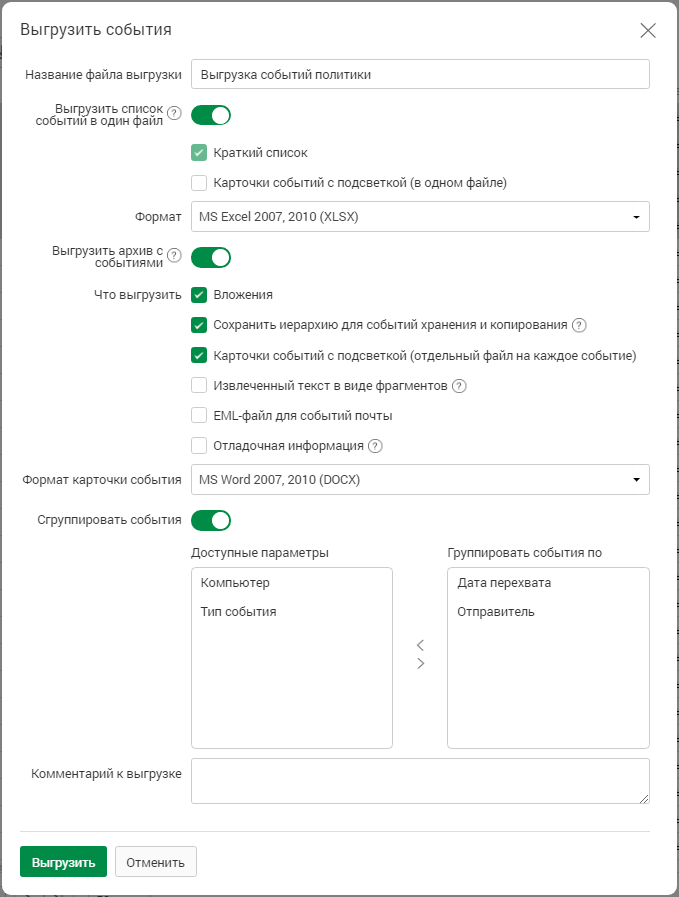
Вы можете выбрать один или оба варианта:
- Выгрузить список событий в один файл - будет создан один файл, содержащий информацию по всем выгружаемым событиям;
- Выгрузить архив с событиями - будет создан архив, содержащий отдельные папки для каждого события.
- Укажите, в каком виде требуется создать список. Вы можете выбрать один или оба варианта:
- Краткий список - для каждого события будет выгружен список основных параметров;
- Карточка события с подсветкой - для каждого события будет выгружен список параметров события, а также текст события и текст, извлеченный из вложений, с подсветкой сработавших объектов защиты.
- Выберите формат выгрузки. Доступны следующие форматы:
- MS Excel 2007, 2010 (XLSX) - недоступно, если выбран вид Карточка события с подсветкой;
- MS Excel 2003 (XLS) - недоступно, если выбран вид Карточка события с подсветкой;
- MS Word 2007, 2010 (DOCX);
- Adobe Acrobat (PDF) - выгрузка ограничена 100 событий.
- Вложения - будут выгружены исходные файлы вложений.
Настройка по умолчанию отключена для экономии оперативной памяти системы; - Сохранить иерархию для событий хранения и копирования - отображается, если выбрана настройка Вложения. События, относящиеся к одному типу, будут сохраняться в папку "Внешнее устройство", "FTP" или "Data Discovery" в зависимости от типа события;
- Карточка события с подстветкой - для события будет создан файл в формате DOCX, содержащий список параметров события, а также текст события и текст, извлеченный из вложений, с подсветкой сработавших объектов защиты;
- Извлеченный текст в виде фрагментов - отображается, если выбрана настройка Карточка события с подстветкой. Текст, извлеченный из вложений, будет выгружен в виде фрагментов, содержащих сработавшие объекты защиты;
- EML-файл для событий почты - будет выгружен EML-файл вида [ID события]_[Тема письма];
- Отладочная информация - для каждого выгружаемого события в архив будет добавлена отладочная информация.
- Сгруппировать события - выберите эту настройку, если требуется сгруппировать события в архиве, и добавьте требуемые параметры из поля Доступные параметры в поле Группировать события по. События могут быть сгруппированы по следующим параметрам: Компьютер, Тип события, Дата перехвата, Отправитель.
- Комментарий к выгрузке - добавленный комментарий будет выгружен в корневую папку в формате DOCX.