Для функционирования Сервера Device Monitor необходимо подготовить окружение:

  1. Ввести в домен компьютер, на который будет установлен Сервер Device Monitor.
  2. Удостовериться, что для сервера задано FQDN имя хоста. Для этого выполните команду:

    echo $HOSTNAME

    В результате должно быть выведено полное имя, например, dmserv.company.ru .
    Если выведено короткое имя, например, dmserv , то:

    1. Задайте полное имя хоста с помощью команды:

      hostnamectl set-hostname <FQDN>
    2. Перезагрузите сервер.

    3. Повторно выполните команду:

      echo $HOSTNAME
  3. Установить Microsoft .NET 6 (https://dotnet.microsoft.com/) на этом компьютере.
  4. Установить СУБД PostgreSQL на этом либо другом компьютере.
  5. Установить пакеты conntrack (или conntrack-tools) и socat.
  6. Настроить антивирус для совместной работы с Системой (см. статью Базы знаний "Настройка антивируса для Device Monitor Server на ОС Linux").
  7. Настроить правила POD сети или отключить межсетевой экран (см. статьи Базы знаний "Конфликты при взаимодействии firewalld и Kubernetes", "Полное отключение межсетевого экрана").
  8. Если установка проводится на ОС Альт:

Для успешного соединения Сервера Device Monitor с Сервером Traffic Monitor необходимо до или после установки настроить проверку сертификата удаленного сервера (подробнее см. "Настройка проверки сертификатов удаленных серверов" ).

Установка .NET на примере операционной системы Альт

  1. Убедитесь, что репозитории Альт доступны, выполнив команду:
     apt-repо list
  2. Если репозитории недоступны (закомментированы), необходимо отредактировать файл /etc/apt/sources.list , раскомментировав в нем строки с адресами репозиториев
  3. Отредактируйте файл /etc/apt/apt.conf :
    1. Раскомментируйте все строки 
    2. Укажите корректные имя пользователя и пароль доменной учетной записи.
  4. Установите среду выполнения NET 6 с необходимой поддержкой ASP.NET Core. Для этого в терминале выполните команду:
    apt-get install dotnet-aspnetcore-runtime-6.0

    В результате будет установлена среда выполнения .NET 6 с поддержкой ASP.NET Core.

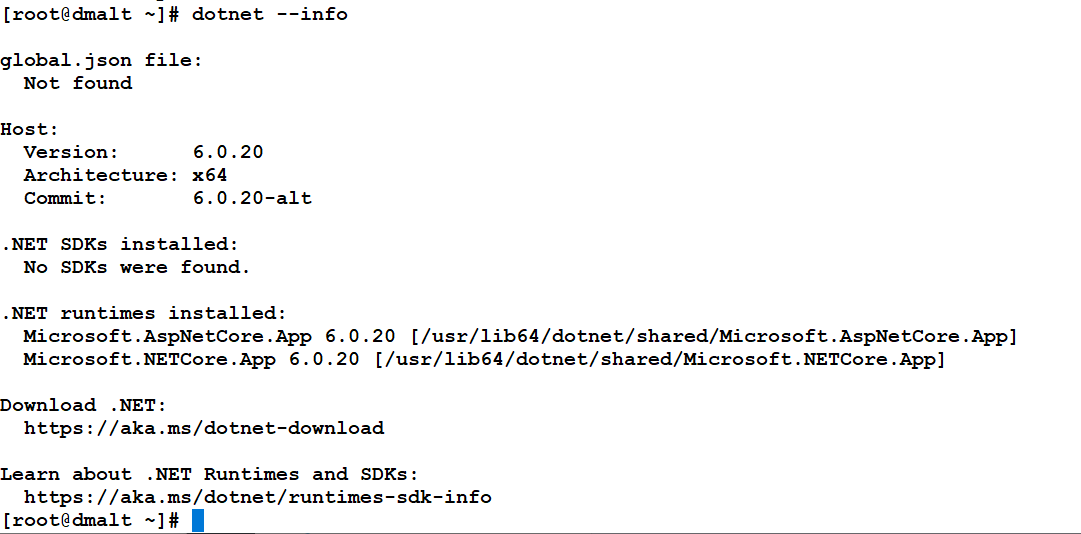
  5. Проверьте установленный NET 6, выполнив команду:
    dotnet --info

Установка .NET на примере операционной системы Astra Linux

  1. Убедитесь, что репозитории Astra Linux доступны, выполнив команду:
     apt-get update
  2. Если репозитории недоступны (закомментированы), необходимо отредактировать файл /etc/apt/sources.list , раскомментировав в нем строки с адресами репозиториев
  3. Отредактируйте файл /etc/apt/apt.conf :
    1. Раскомментируйте все строки 
    2. Укажите корректные имя пользователя и пароль доменной учетной записи.
  4. Установите среду выполнения NET 6 с необходимой поддержкой ASP.NET Core. Для этого в терминале выполните команду:
    apt install dotnet-aspnetcore-runtime-6.0

    В результате будет установлена среда выполнения .NET 6 с поддержкой ASP.NET Core.

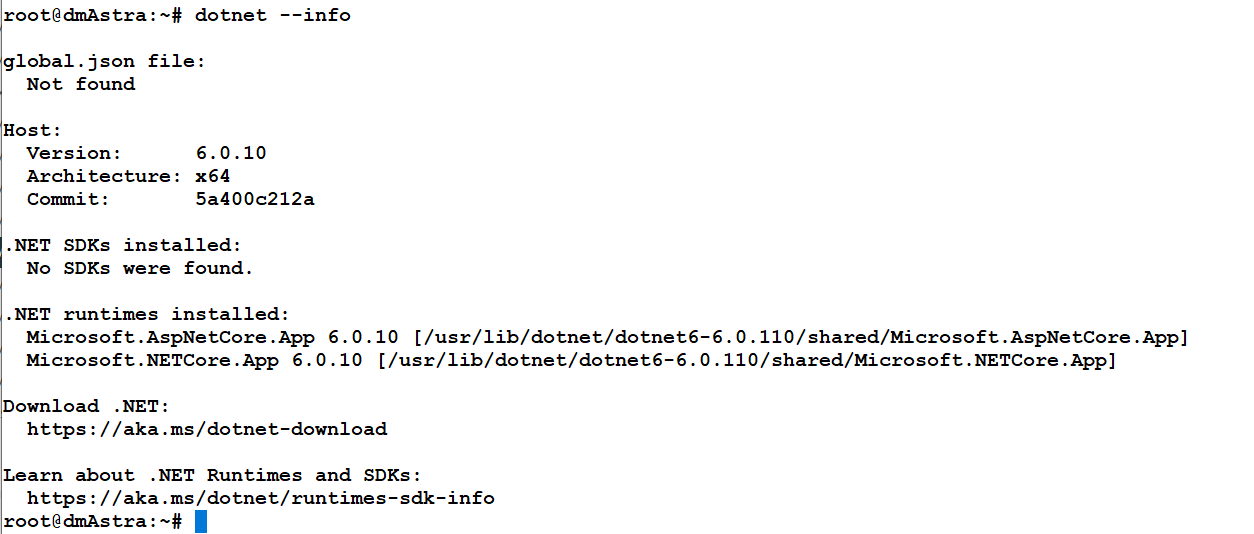
  5. Проверьте установленный NET 6, выполнив команду:
    dotnet --info

Установка .NET на примере операционной системы РЕД ОС

  1. Убедитесь, что репозитории РЕД ОС доступны, выполнив команду:
     dnf repoinfo
  2. Установите среду выполнения NET 6 с необходимой поддержкой ASP.NET Core. Для этого в терминале выполните команду:
    sudo yum install aspnetcore-runtime-6.0
    В некоторых
    дистрибутивах Linux имя пакета может быть dotnet-aspnetcore-runtime-6.0
    В результате будет установлена среда выполнения .NET 6 с поддержкой ASP.NET Core.

  3. Проверьте установленный NET 6, выполнив команду:
    dotnet --info


    В процессе установки .NET могут возникнуть ошибки. В этом случае:

  1. Удалите из операционной системы все пакеты, связанные с .NET, выполните команду: 
    sudo dnf remove 'dotnet*' 'aspnet*' 'netstandard*'
  2. Установите заново конкретную версию .NET, например:
    sudo dnf install aspnetcore-runtime-6.0-6.0.5-1.el7
  3. Чтобы посмотреть список доступных версий,  выполните:
    dnf --showduplicates list aspnetcore-runtime-6.0

Установка conntrack и socat на примере операционной системы РЕД ОС

Для корректной поддержки Kubernetes проверьте наличие установленных пакетов conntrack и socat.
Для этого:

  1. Введите в командной строке:
    conntrack
    В ответ будут выведены сведения о работе и актуальная версия этого пакета.
  2. Если conntrack не установлен, следует установить его с помощью команды:
    sudo yum install conntrack
  3. Если пакет недоступен в репозитории, скачайте его, перейдите в директорию с пакетом и установите вручную с помощью команды вида:
    rpm -Uhv ./<имя_пакета>
  4. Повторите описанные выше действия для установки пакета socat .