.
Для более точной работы Агентов на контролируемых рабочих станциях вы можете создать списки приложений.
Чтобы создать список приложений:
.Чтобы добавить приложение в список:
.Название продукта – поле доступно, если указан Издатель.
Для добавления приложения в список обязательно должны быть заполнены поле Описание и одно из полей: Имя приложения, Расположение исполняемого файла или Издатель. Чтобы определить, соответствует ли запускаемое приложение приложению из списка, сравниваются значения атрибутов:
Проверка отличается в зависимости от ОС контролируемой рабочей станции:
Обратите на это внимание при указании атрибутов приложений. Если в списке приложений поле атрибута не заполнено, оно проходит проверку. Пример: Если добавить в список приложение, в котором будут заполнены только Описание и Издатель, ему будут соответствовать все приложения этого издателя, независимо от имени и расположения исполняемого файла. |
Приложения можно копировать и перемещать из одного списка в другой.
Чтобы скопировать или переместить приложение:
 – для перемещения приложений;
 – для копирования приложений.
Чтобы отредактировать список или приложение:
 .
Чтобы удалить список или приложение:
 .
| Список приложений нельзя удалить, если он используется в правиле политики. |
Чтобы добавить приложение из протокола приложений:

Если необходимо добавить приложения в новый список:
 .
Если из протокола приложений добавляется приложение, у которого нет описания, то в поле Описание у данного приложения будет отображаться его имя |
Вы также можете отфильтровать приложения в протоколе приложений по следующим атрибутам:
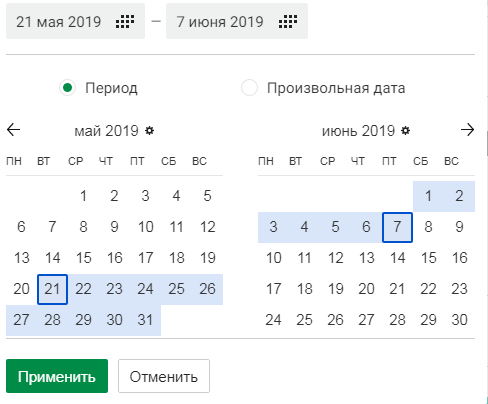
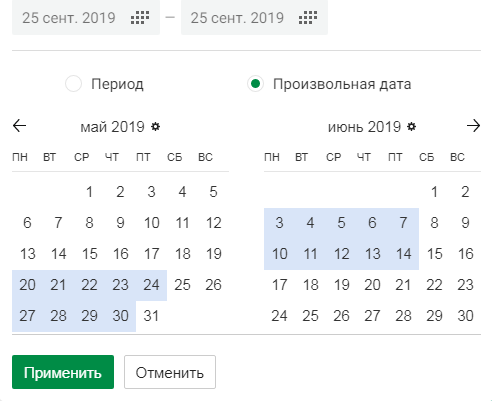
Для атрибута Дата вы можете выбрать период времени, за который необходимо получить данные:
1. Используя указатель мыши, отметьте в календаре начальную и конечную дату. Выбранный период будет подсвечен:
2. Нажмите Применить. |
1. Используя указатель мыши, отметьте в календаре одну или несколько дат. Выбранные даты будут подсвечены:
2. Нажмите Применить. |
Для остальных атрибутов – начните вводить необходимое значение в поле Поиск нужного атрибута, затем выберите его, нажав  .
Чтобы сбросить значение фильтров, нажмите Очистить фильтры.