Нажмите кнопку Добавить, расположенную в правой части окна.
В результате на экран будет выведено диалоговое окно Добавление устройства в базу.
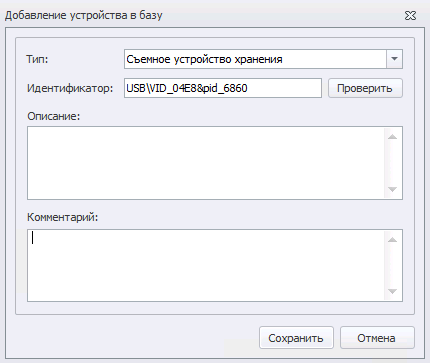
- из раскрывающегося списка Тип выберите тип устройства;
в поле Идентификатор введите код экземпляра или модели устройства;
Чтобы узнать код устройства, подключите это устройство и с помощью стандартных средств Windows (например, Диспетчер устройств) просмотрите свойства этого устройства. Код экземпляра устройства отображается на вкладке Сведения.
Код экземпляра устройства имеет вид XXX\YYY\ZZZ, где XXX – тип устройства (обычно - наименование шины, к которой подключено устройство, например, USB, IDE или ACPI), YYY - строка, характеризующая модель устройства (Vendor ID), а ZZZ – строка, характеризующая данный экземпляр устройства (Product ID).
Код модели устройства имеет вид XXX\YYY, где XXX – тип устройства, а YYY - строка, характеризующая модель (VID).
Чтобы удостовериться в допустимости введенного кода, нажмите Проверить.При использовании кода экземпляра следует учитывать, что некоторые устройства не имеют уникального идентификатора: идентификатор может изменяться динамически и отличаться даже при подключении к разным портам одной рабочей станции.
В таких случаях рекомендуется использовать код модели устройства.
- при необходимости в поле Описание введите описание устройства;
- при необходимости в поле Комментарий добавьте комментарий к устройству.
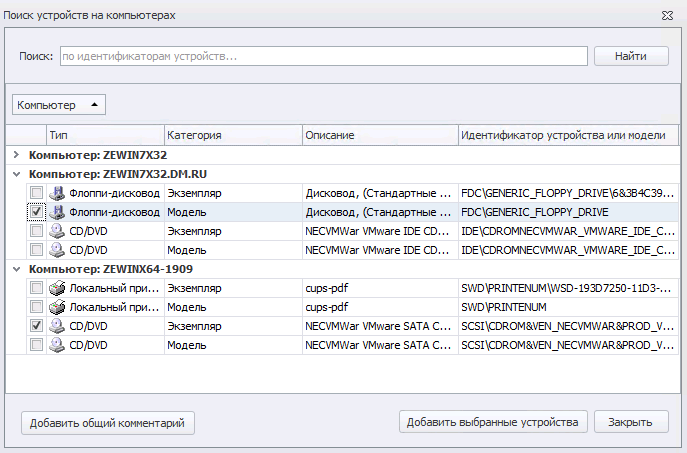
 , соответствующую необходимому компьютеру;