- Если используется 64-разрядная ОС:
pluginplatform.3.2.0.x.Lync.x64.ru.msi- для запуска мастера установки с русским языком интерфейса;pluginplatform.3.2.0.x.Lync.x64.en.msi- для запуска мастера установки с английским языком интерфейса.
- Если используется 32-разрядная ОС:
pluginplatform.3.0.0.x.Lync.x86.ru.msi- для запуска мастера установки с русским языком интерфейса;pluginplatform.3.0.0.x.Lync.x86.en.msi- для запуска мастера установки с английским языком интерфейса.
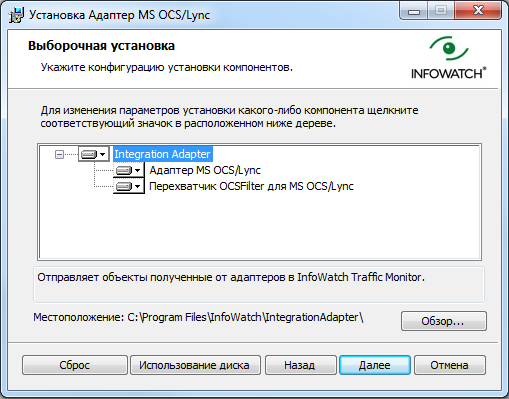
C:\Program Files\InfoWatch\IntegrationAdapter.
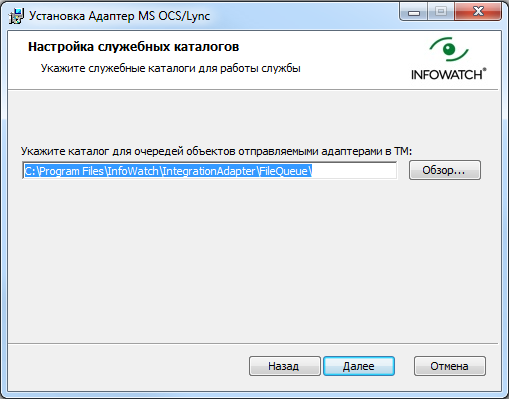
- IP-адрес или DNS-имя сервера InfoWatch Traffic Monitor;
- порт сервера InfoWatch Traffic Monitor, через который будут доставляться события (по умолчанию 9101);
- количество подключений к серверу InfoWatch Traffic Monitor. Вы можете указать от 1 до 32 подключений. Значение по умолчанию – 4.

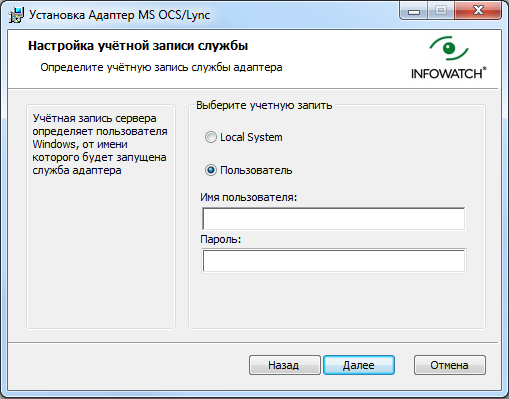
Нажмите Далее.
InfoWatch Integration Adapter может установить подключение только к InfoWatch Traffic Monitor, так как используется протокол pushApi. |
Задайте данные учетной записи для IW OCSFilter (имя пользователя и пароль), которые будут использоваться службой IW OCSFilter (обязательные параметры). При этом учетная запись должна обладать правами администратора на локальном компьютере и входить в группу RTC Server Applications.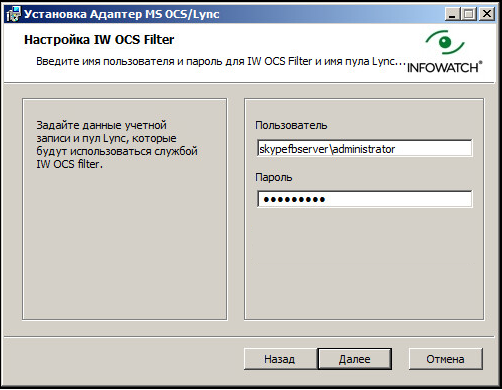
При установке указанной учетной записи, от имени которой будет работать сервис, необходимые права на запуск службы выдаются автоматически. В случае, если права не назначаются автоматически, необходимо добавить разрешение для учетной записи на "Вход в качестве службы" в локальной групповой политике. |