Справочная информация:
Периметры позволяют логически разделить организацию на структурные единицы и отслеживать движение трафика. Периметры могут включать элементы различных типов: домены, группы персон и компьютеров, веб-ресурсы и т.д.
По умолчанию в Системе созданы следующие периметры:
Предустановленные периметры не содержат элементов, их нужно добавить самостоятельно.
Помимо предустановленных периметров, вы можете создать периметры вручную на основе следующих элементов:
- Персона
- Группа персон
- Веб-ресурсы
- Контакты:
- Адрес электронной почты
- Телефон
- Skype-контакт
- ICQ-контакт
- Почтовый домен
- Lotus-контакт
Для выбора LDAP-домена в качестве элемента периметра необходимо предварительно настроить синхронизацию с LDAP-сервером и добавить домен через закладку Группы. |
Цель:
- Создать периметр.
- Добавить элемент в периметр.
Решение:
- Создание периметра.
- Перейдите в раздел Списки, в подраздел Периметры.
- В левой части рабочей области нажмите
 Создать периметр.
- В открывшемся диалоговом окне в поле Название укажите название добавляемого периметра.
- В поле Описание введите описание периметра (необязательно).
- Нажмите Сохранить.
- Добавление элемента в периметр.
- Перейдите в раздел Списки, в подраздел Периметры.
- В левой части рабочей области щелчком левой кнопки мыши выделите нужный периметр.
- В правой части рабочей области на одной или нескольких нужных вкладках Персоны, Группы персон, Веб-ресурсы, Списки веб-ресурсов, Контакты нажмите Создать элемент.
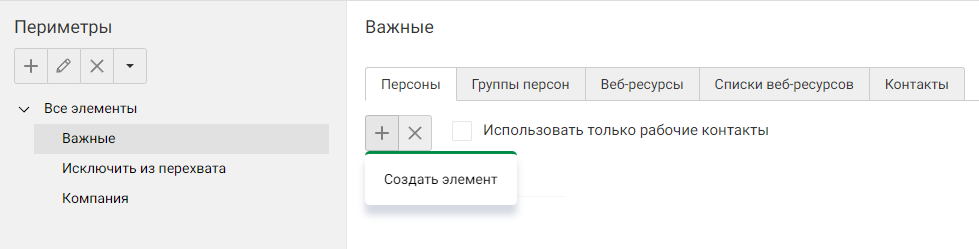
- В появившемся поле укажите один или несколько элементов одним из следующих способов:
- Введенные значения будут добавлены в список элементов. Чтобы удалить отдельный или несколько элементов из списка, выделите их и нажмите
 Удалить элемент/элементы.

Не рекомендуется создавать более 15 периметров с количеством элементов более 2000 в каждом их них. |
Пример:
В компании используется корпоративная почта с выделенным доменом, для новых сотрудников почта генерируется автоматически по шаблону: фамилия@company.ru. Требуется контролировать передачу конфиденциальной информации за пределы компании по электронной почте. При этом пересылка документов внутри компании считается легитимной. В этом случае:
- Создайте периметр Компания (если в Системе уже есть периметр Компания, пропустите этот шаг).
- Добавьте в периметр почтовый домен
company.ru и группу персон AD, содержащую сотрудников компании.


- Сохраните периметр.
После этого отправка сообщений на личные почтовые адреса будет определяться Системой как выход информации за пределы компании.
Создав запрос в разделе "События", вы можете быстро найти все события отправки данных за пределы компании.

В Traffic Monitor также есть возможность экспортировать и импортировать периметры. Данная функциональность облегчает сохранение и перенос конфигурации на другой сервер.
В текущей версии переносятся только элементы вкладок Веб-ресурсы и Контакты. |
Для экспорта периметров убедитесь, что конфигурация Traffic Monitor не находится в процессе редактирования, а пользователю назначена соответствующая привилегия. Экспортируются все периметры, а не только выбранный.
Чтобы экспортировать из Traffic Monitor периметры:
- Перейдите в раздел Списки, в подраздел Периметры.
- Нажмите
 .
- В списке выберите Экспортировать.
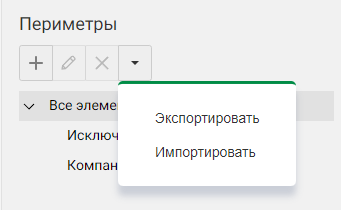
- Система подготовит периметры для экспорта, прогресс будет отображен в правом нижнем углу.
В результате на компьютер будет сохранен zip-архив, содержащий xml-файл с описанием элементов конфигурации. В названии архива указана дата экспорта. Пример названия архива: iwtm-perimeter-20220808_193432.zip.
С помощью архива вы можете импортировать элементы конфигурации на другой сервер.
Для импорта периметров необходимо сначала применить конфигурацию. Убедитесь, что конфигурация Traffic Monitor применена, а пользователю назначена соответствующая привилегия.
Чтобы импортировать периметры в Traffic Monitor:
- Перейдите в раздел Списки, в подраздел Периметры.
- Нажмите .
- В списке выберите Импортировать.
- В открывшемся окне укажите ранее экспортированный zip-архив, содержащий описание периметров.
- Дождитесь завершения импорта периметров, прогресс будет отображен в правом нижнем углу.
- Примените конфигурацию и обновите страницу, чтобы добавленные периметры и элементы отобразились в консоли управления Traffic Monitor.
Дополнительные сведения:
Редактирование и удаление периметра выполняются стандартными средствами:
 Массовая загрузка элементов и приложите csv-файл со списком элементов, дождитесь успешной загрузки и нажмите Сохранить.