Устанавливайте Data Explorer на отдельный сервер. Не рекомендуется совместная установка с другими продуктами. В одном кластере может быть один сервер Data Explorer Поддерживается установка только на центральной ноде кластера. |
Перед установкой продукта настройте правила POD сети или отключите межсетевой экран (подробнее см. статьи Базы знаний "Конфликты при взаимодействии службы firewalld и Kubernetes", "Полное отключение межсетевого экрана"). В противном случае установка продукта будет невозможна. |
Data Explorer использует Kubernetes. Для корректной установки продукта и работы Kubernetes установите пакеты:
Пакеты не входят в состав дистрибутива продукта. Пакеты могут отсутствовать в репозиториях в Astra Linux. В этом случае требуется загрузить и установить требуемые пакеты вручную. |
Если в операционной системе, куда планируется установить Data Explorer, используется SELinux, установите пакет container-selinux. Данный пакет необходим для корректной работы Docker. Пакет не входит в состав дистрибутива продукта. Пакет может отсутствовать в репозиториях в Astra Linux. В этом случае требуется загрузить и установить требуемый пакет вручную. |
Для установки и корректной работы Data Explorer в операционной системе Astra Linux Special Edition отключите настройку |
Для установки продукта используется архив iw_de_setup_x.x.x.xx.tar.xz из состава дистрибутива, где x.x.x.xx - номер версии. Архив содержит полный набор бинарных модулей образов контейнеров, необходимых для развертывания продукта без доступа к сети Интернет (offline-установка). Также архив содержит программу установки. Программа установки написана на языке Python версии 2.7, поэтому для установки продукта в целевой ОС установите интерпретатор этого языка.
de):mkdir de iw_de_setup_1.2.0.xxx.tar.xz в созданную директорию.Распакуйте архив с дистрибутивом продукта в эту директорию:tar -xvf iw_de_setup_1.2.0.xxx.tar.xz
./setup.py installВведите IP-адрес сетевого интерфейса для взаимодействия с кластером в формате IPv4: "xxx.xxx.xxx.xxx" (по умолчанию: 0.0.0.0) и нажмите Enter.
Здесь и далее для использования значений, предложенных по умолчанию, нажмите Enter без ввода значений. |
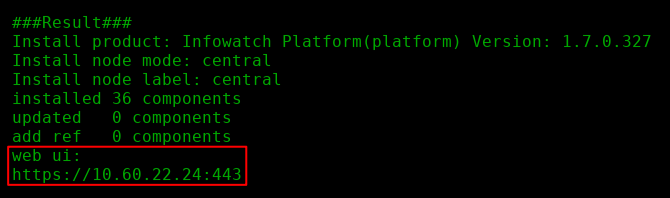
80%) и нажмите Enter./mnt/chdata) и нажмите Enter./mnt/trdata) и нажмите Enter./mnt/pgdata) и нажмите Enter./mnt/dsdata) и нажмите Enter.443) и нажмите Enter.web ui указаны адрес и порт для подключения к веб-интерфейсу (в нашем примере – https://10.60.22.24:443):kubectl get pods -n infowatch
Команда выведет список сервисов. Каждый сервис должен иметь статус Running.https://10.60.22.24:443) в браузере, чтобы начать использование Системы (см. Шаг 16 данной инструкции).После установки выполните настройку интеграции InfoWatch Data Explorer с сервером InfoWatch Traffic Monitor.