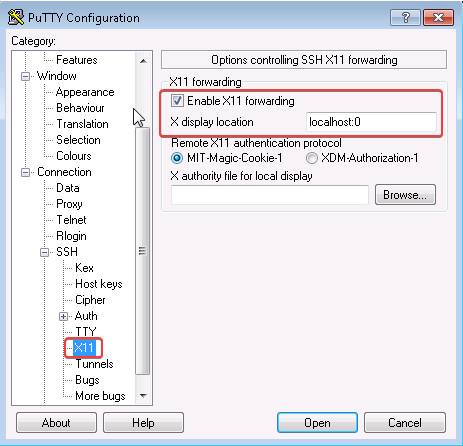
В ОС оконная система X Window System использует клиент-серверную модель. Для запуска инсталлятора в графическом режиме используется перенаправление графического вывода удаленной подсистемы (X11 Forwarding). Это позволит работать напрямую с графическими приложениями среды Linux на компьютере, с которого осуществляется подключение к серверу. Данный режим реализуется с помощью SSH-подключения. Чтобы установить Traffic Monitor Enterprise или Traffic Monitor Standard в режиме «Все-в-одном» с использованием графического режима инсталлятора, выполните следующие действия: - На сервере, на котором планируется установка компонентов Traffic Monitor:
- Установите утилиту xauth с помощью команды:
yum install xauth - В конфигурационном файле
/etc/ssh/sshd_config раскомментируйте строку "X11Forwarding yes". Для этого удалите перед строкой символ #. - Сохраните изменения в конфигурационном файле.
- Перезапустите службу SSH с помощью команды:
systemctl restart sshd
На компьютере, на котором будет использован графический режим: Для подключения к серверу установки Traffic Monitor вам потребуется SSH-клиент с включенной опцией X11 Forwarding, например PuTTY. - Для запуска инсталлятора в графическом режиме вам потребуется настроенное приложение-клиент для обращения к X Window System, например:
- приложение Xming - для ОС семейства MS Windows;
- оболочка Gnome 3 - для ОС семейства Linux.
- Запустите настроенное приложение-клиент для обращения к X Window System.
Подключитесь к серверу, на котором планируется установка компонентов Traffic Monitor, с помощью выбранного SSH-клиента. - Для установки Traffic Monitor запустите инсталлятор, выполнив следующую команду:
./iwtm-installer-x.x.x.xxx-rhel7
В нашем примере команда будет следующей: ./iwtm-installer-7.2.0.123-rhel7
Начнется подготовка к запуску инсталлятора. На данном этапе не производится распаковка файлов. По завершении откроется окно с приглашением установить Traffic Monitor:
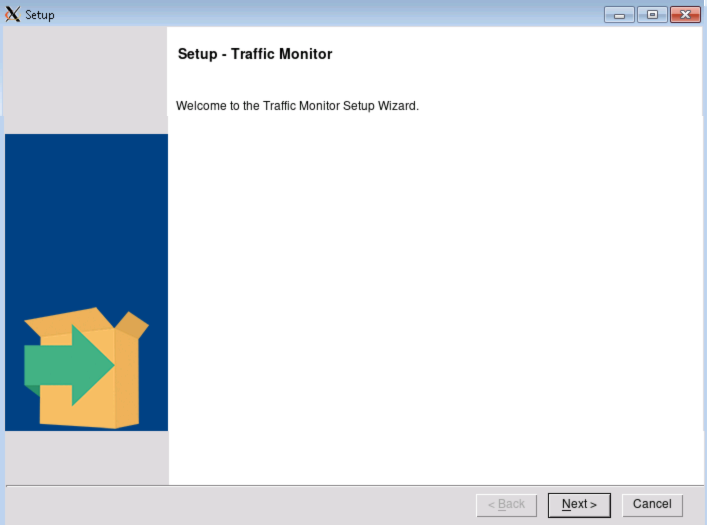
Для перехода к следующему параметру используется кнопка Next, для возврата к предыдущему - Back. Для выхода из инсталлятора - кнопка Cancel. Выберите редакцию Traffic Monitor: 
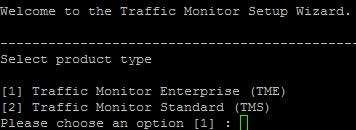
Traffic Monitor Enterprise (TME) – для установки редакции Enterprise;Traffic Monitor Standard (TMS) – для установки редакции Standard.
При установке редакции Traffic Monitor Standard (TMS) для использования доступна только СУБД PostgreSQL. |
Для выбора установите флажок напротив соответствующего значения и нажмите кнопку Next. - Если была выбрана редакция
Traffic Monitor Enterprise (TME), на этапе выбора типа установки выберите All in one. - Далее выберите основной язык пользовательского интерфейса консоли управления, а также формат отображения даты, времени и язык предустановленных настроек:
Russian – для русскоязычного интерфейса;English – для англоязычного интерфейса.
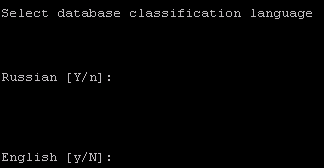
Выберите язык базы классификации. База классификации включает в себя предустановленные политики, элементы настройки технологий и объекты защиты. Вы можете выбрать одновременно несколько языков.
Чтобы выбрать сразу несколько значений, отметьте их галочками и нажмите кнопку Next.
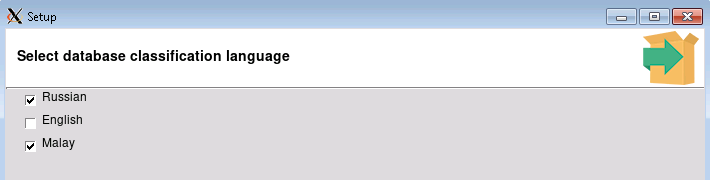
Для выбора доступны: Russian – русский;English – английский;Malay – малайский
Если нет необходимости устанавливать базу классификации, не выбирайте ни один из языков.- Выберите расположение базы данных:
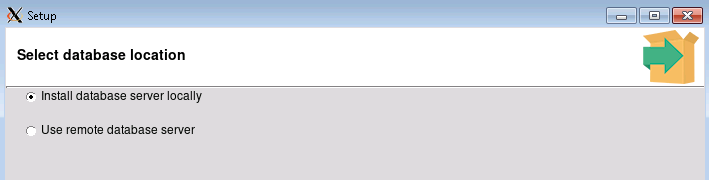
Install database server locally - для локальной установки на текущем сервере;
Use remote database server - для использования уже развернутой удаленной базы данных. В этом случае в удаленную базу данных будет добавлена схема Traffic Monitor.
- Если устанавливается редакция Enterprise, выберите одну из СУБД, с которой будет работать Система:
При установке на ОС CentOS поддерживается только СУБД PostgreSQL. |
Если выбрано использование удаленной базы данных, заполните поля:
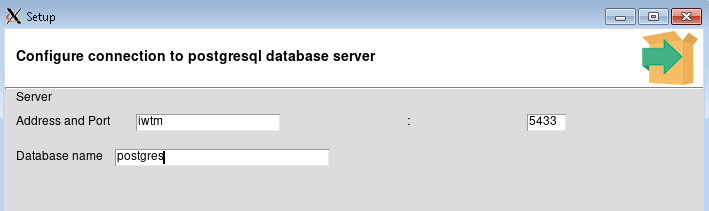 Address and Port - IP-адрес или доменное имя сервера с базой данных и порт подключения.Database name - Имя используемой базы данных, в которую будет добавлена схема.
В графическом режиме в активных полях указаны значения по умолчанию. |
При необходимости вы можете изменить значения по умолчанию параметров аутентификации в базе данных.
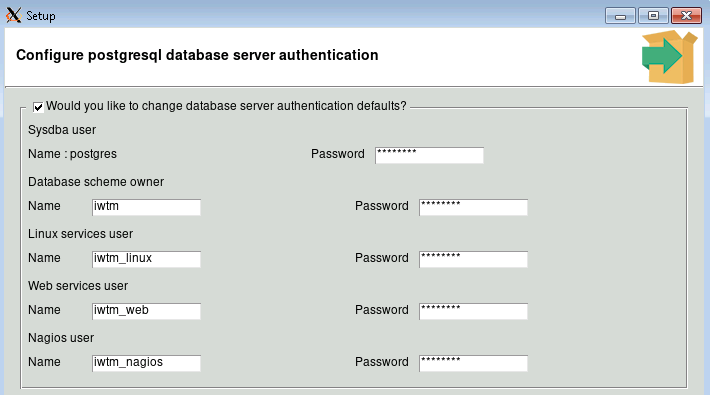 Чтобы отредактировать значения, установите галочку напротив поля с вопросом. Это сделает доступными для редактирования следующие разделы: Чтобы оставить значения по умолчанию, не устанавливайте галочку и нажмите кнопку Next. В этом случае поля останутся недоступны для редактирования, а инсталлятор использует значения по умолчанию.Выберите один из режимов хранения данных:
 Normal - (обычный) - переключение на следующий раздел, если он указан, происходит при переполнении предыдущего.
Fast/Slow disks - разделение пулов на быстрый и медленный. Новые данные сохраняются в быстром разделе и через указанное количество дней перемещаются на медленные разделы. Медленный пул работает при этом в режиме normal.
Rotate - переход к следующему разделу происходит ежедневно и при переполнении предыдущего.
Вы можете изменить значения по умолчанию параметров хранения в базе данных.
 Main tablespaces path - путь к директории хранения данных основного табличного пространства;
Вы можете вписать путь в поле или указать его в окне файлового менеджера, использовав кнопку  . Если выбран режим Fast/Slow disks: Fast disk path - путь к директории хранения данных ежедневных табличных пространств в быстром разделе в режиме Fast/Slow disks;
Number of days to store daily tablespaces on fast disk - период хранения данных ежедневных табличных пространств в быстром разделе в режиме Fast/Slow disks;
Number of daily tablespaces paths - количество путей для файлов ежедневных табличных пространств, число от 1 до 10;
Если указать значение больше 1, далее будет необходимо указать соответствующее число путей к ежедневным табличным пространствам.
 |
Daily tablespaces paths - путь к директории хранения данных ежедневных табличных пространств.
Для ежедневных табличных пространств вы можете изменить значения по умолчанию для параметров архивирования. 
Path to archiving - путь к директории хранения файлов архивированных табличных пространств.
Использование каждого параметра включается отдельно: Archive non-violation events - включить автоматическое архивирование событий, которые не являются нарушениям. В случае включения укажите число дней до архивирования, значение по умолчанию - 45.Archive violation events - включить автоматическое архивирование событий, которые являются нарушениями. В случае включения укажите число дней до архивирования, значение по умолчанию - 45.Archive screenshots - включить автоматическое архивирование снимков экрана, полученных от Агентов Device Monitor. В случае включения укажите число дней до архивирования, значение по умолчанию - 45.
- Аналогично предыдущему пункту вы можете настроить параметры удаления ежедневных табличных пространств. В случае включения для всех параметров значение по умолчанию - 90.
Укажите параметры подключения к службе Consul:
 Network interface address - выберите IP-адрес сетевого интерфейса.
Для выбора из списка параметров нажмите на кнопку  и в раскрывшемся списке выберите требуемое значение. Datacenter name - введите название дата-центра Consul.
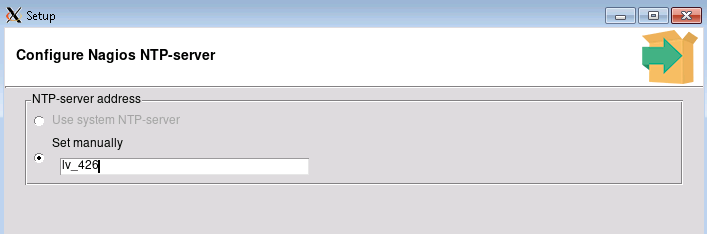
Выберите, какой сервер для синхронизации времени (NTP-сервер) использовать:
 Вы можете изменить параметры службы Sphinx:
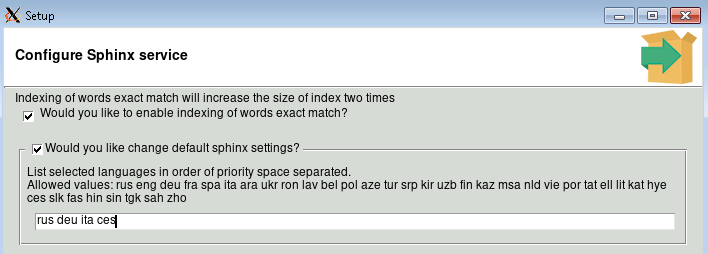 Enable indexing of words exact match - включить индексацию на точное совпадение слов;
Включение индексации на точное совпадение, увеличит размер индекса минимум в 2 раза. |
При необходимости вы можете изменить стандартные параметры работы службы Sphinx (default sphinx settings). В этом случае укажите список языков с поддержкой морфологии. По этим языкам будет проводиться индексация.Вы можете указать несколько языков, используя пробел в качестве разделителя. Приоритет языков соответствует последовательности их выбора. Английский язык будет добавлен по умолчанию, имеет самый высокий приоритет. |
Вы можете включить использование технологии OCR.

В случае включения необходимо выбрать для использования одну из систем: ABBYY FineReader;
Tesseract.
Если выбран OCR-экстрактор ABBYY Finereader:
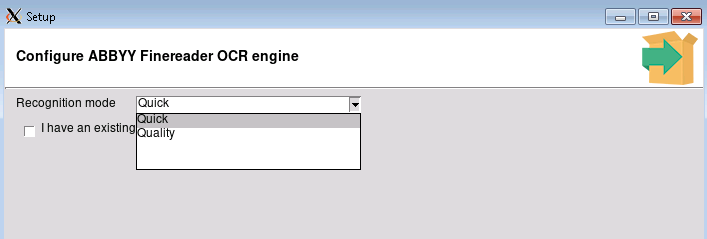 - Выберите один из режимов распознавания (
Recognition mode):
Quick – быстрый режим;Quality – тщательный режим, обеспечивающий более высокое качество распознавания.
- Подтвердите наличие у вас активной лицензии на использование ABBYY Finereader.
Если у вас отсутствует лицензия, не ставьте галочку в этом поле. В этом случае ABBYY Finereader будет установлен без лицензии. Для возможности работы ABBYY Finereader активную лицензию нужно будет добавить позже вручную. Подробнее смотрите в документе "InfoWatch Traffic Monitor. Руководство администратора" в статье "Настройка OCR-экстракторов".
После задания всех параметров будет выведено сообщение о готовности начать установку и запрос на продолжение.

Для начала установки нажмите кнопку Next.
Начнется распаковка пакетов и установка всех компонентов Traffic Monitor. Прогресс выполнения будет отображаться на экране.

Процесс может занять некоторое время. - После завершения установки вы можете удалить пакеты, созданные инсталлятором для установки.
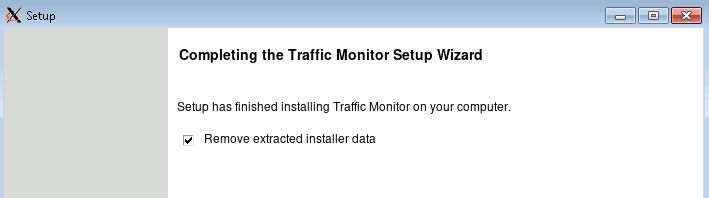
Если установка прошла успешно, данные рекомендуется удалить. Для удаления данных поставьте галочку напротив пункта Remove exctracted installer data. - Для завершения нажмите кнопку Finish.
- Чтобы применить изменения окружения, обязательно выйдите из системы и повторно авторизуйтесь или перезагрузите сервер.
Если необходимо вывести список сервисов Traffic Monitor и их статусы, в консоли сервера введите команду:
iwtm status
|

 Процесс может занять некоторое время.