Обновление до версии 7.2 поддерживается с версий 6.10.x, 7.0.x и 7.1.x. Порядок выпуска версий Системы указан в статье "Документация InfoWatch Traffic Monitor". |
Обновление Системы происходит с использованием подключаемого репозитория. Репозиторий - это папка, содержащая файлы и другие папки и предоставляющая их по запросу операционной системе. Другими словами, репозиторий - это хранилище, из которого устанавливаются и обновляются программы. Перед использованием необходимо подключить репозиторий, чтобы операционная система могла к нему обращаться.С инструкцией по работе с репозиториями можно ознакомиться на официальном сайте Red Hat Enterprise Linux (страница доступна на английском языке). |
Перед обновлением необходимо применить конфигурацию. Если не применить конфигурацию перед обновлением, она будет применена принудительно. |
Во время обновления Системы перехват и анализ событий работать не будут. |
В процессе обновления IW Traffic Monitor будут выполнены действия, требующие прав sysdba:
|
Перед обновлением убедитесь в наличии:
Также до начала обновления требуется выяснить:
какой тип установки в Системе (могут быть типы Все-в-одном (All-in-one) и Распределенная установка) - данная информация понадобится для выбора инструкции по обновлению;
web-gui - данная информация понадобится для очистки кеша сервера после обновления схемы БД. Подсказка: пакет установлен на том сервере, к которому подключается консоль управления Traffic Monitor.в случае виртуального сервера - выполните команду Power On (см. пример ниже).
В настоящей инструкции приводятся примеры по работе с виртуальным сервером в клиентском приложении одной из наиболее часто используемых сред виртуализации - VMware vSphere (VMware vSphere Client). Рамками на рисунках выделены области интерфейса, которые нужно последовательно выделять щелчком мыши для достижения требуемых результатов. |
Запустите клиентское приложение VMware vSphere Client от имени администратора (щелкните правой кнопкой мыши на иконке приложения и выберите Запуск от имени администратора). Войдите в приложение, используя логин и пароль, выданные администратором вашей информационной сети. Перейдите в раздел с виртуальными машинами:

Последовательно раскройте все узлы в левой части рабочей области, пока не дойдете до нужного виртуального сервера.
Включите виртуальный сервер:

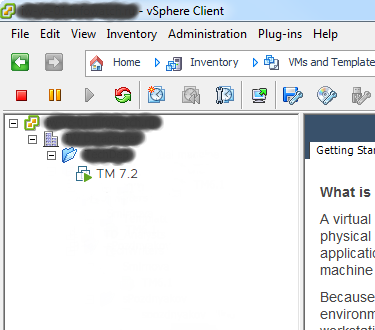
Через некоторое время виртуальный сервер включится и клиентское приложение примет вид:
Обновите серверы согласно следующим инструкциям:
Сведения по обновлению подсистемы Device Monitor смотрите в статье "Обновление InfoWatch Device Monitor". |
Traffic Monitor и подсистема Краулер совместимы в пределах одной версии. Пример: Для совместимости обновите подсистему Краулер до соответствующей версии Traffic Monitor согласно инструкции. |
После обновления Системы предустановленные привилегии на полное управление запросами и отчетами для пользователей с ролями Офицер безопасности и Администратор в Системе отсутствуют. |