
Детальная форма просмотра выбранного события открывается при нажатии кнопки Подробно в краткой форме просмотра (см. "Краткая форма просмотра событий").
Детальная форма просмотра содержит следующие области (набор элементов в каждой области может различаться в зависимости от типа события):
 (№ 7 на рисунке), позволяющая установить событию тег (подробнее см. "Теги");
 (№ 8 на рисунке), с помощью которой вы можете сохранить теневую копию события (см. "Сохранение события"). Отображается только для SMTP-писем.
Область Параметры события (№ 2 на рисунке), в которой отображается информация об отправителях, получателях, сработавших политиках, мандатном уровне (для Traffic Monitor на ОС Astra Linux), объектах защиты, периметрах и т.д.
Для событий буфера обмена может отображаться миниатюра снимка экрана, если при копировании/вставке данных был создан снимок экрана.
напротив названия вложения позволяет сохранить выбранный файл на компьютер.По умолчанию текст в области просмотра (№ 6 на рисунке) отображается в виде фрагментов, содержащих сработавшие объекты защиты или искомый текст.
Чтобы раскрыть текст события между двумя фрагментами текста, нажмите кнопку Показать между выбранными фрагментами. Чтобы просмотреть весь текст события, нажмите Раскрыть все (№ 9 на рисунке).
Для наглядного отображения объектов защиты и найденного текста внутри фрагментов используется подсветка. При включенной подсветке элементы выделяются следующим образом:
для каждого объекта защиты используется отдельный цвет; при этом все сработавшие элементы технологий, относящиеся к данному объекту защиты, выделены тем же цветом;
Если часть текста относится сразу к нескольких элементам технологий, то такая часть текста выделяется серым цветом. |
Если для анализа перехваченного текста применялась транслитерация, подсветка результатов анализа может отображаться со смещением. |
Вы можете настроить подсветку в областях Поиск по тексту и Объекты защиты, устанавливая флажки напротив требуемых значений. Вы можете включить подсветку для выбранного поискового запроса по тексту события, для выбранных объектов защиты или отдельных элементов технологий, входящих в выбранный объект защиты.
Значения системных текстовых объектов, найденные в перехваченных данных, приводятся к нормальной форме. В результате в области Объекты защиты (№ 4 на рисунке) все значения одного системного текстового объекта будут иметь единую форму записи.
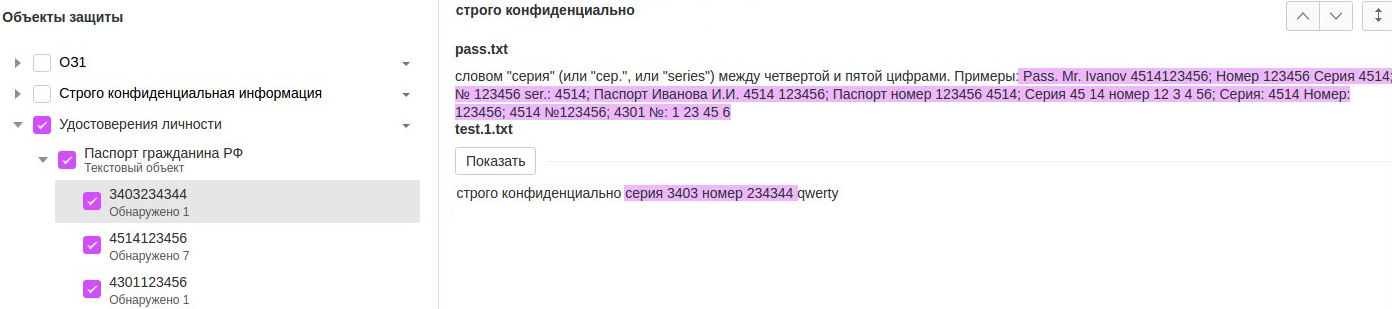
Для пользовательских текстовых объектов значения не приводятся к единой форме записи, поэтому в области Объекты защиты будет отображаться фактическое значение текстового объекта. |
При наведении курсора на подсвеченный текст в области просмотра вы можете посмотреть дополнительную информацию об элементе (№ 10 на рисунке):
Чтобы полностью отключить подсветку, снимите все установленные флажки - в этом случае будет показан весь текст события без использования подсветки.
В области Содержимое события цветовой индикатор указывает, какие технологии сработали для данного элемента. Например, в событии на рисунке сработали следующие технологии:
original.docx - объект защиты Реквизиты компании;original-2.pdf - объект защиты Научно-технические данные;Целевые действия пользователя: